
Bu dosya, Excel'in başvuru fonksiyonlarından ROW (Türkçe Excel'de SATIR) fonksiyonunu anlatır. Fonksiyonun ne döndürdüğü, söz dizimi ve argümanı bir tanıtım sayfasında, kullanım biçimleri ise dört ayrı örnek sayfasında gösterilir. Dosyadaki açıklama metinleri İngilizcedir. Başlıkta geçen GETİRİ adı bu dosyadaki fonksiyonla eşleşmez; dosya ROW fonksiyonunu konu alır.
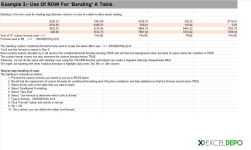
Burada ADDRESS fonksiyonunun üçüncü argümanı olan 4, adresi göreli biçimde (B4) döndürür. Example 3 sayfasında bant etkisi için kullanılan koşul, sütun numarasının çift olup olmadığını denetler:
Tanıtım sayfasındaki A32:A35 hücreleri, her örnek sayfasının A1 hücresine bağlanır.
Dosyanın içeriği
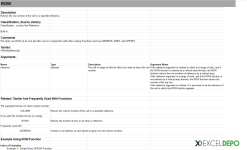
- ROW: Fonksiyonun tanımı, sınıflandırması (Lookup And Reference), açıklama notları, söz dizimi ve reference argümanının açıklaması. Sayfanın alt kısmında dört örnek sayfasına giden bağlantılar yer alır.
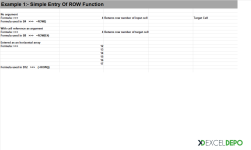
- Example 1: Fonksiyonun temel kullanımı. Örnek hücredeki formül, sayfada metin olarak da gösterilir.
- Example 2: Kısa ikinci örnek; kullanılan formül yine metin olarak listelenir.
- Example 3: ROW ve COLUMN ile koşullu biçimlendirmede satır/sütun bandı (şeritli görünüm) oluşturma. Formülün önce hücrede sınanması ve ardından koşullu biçime uygulanması adım adım anlatılır.
- Example 4: Örnek formülün gösterildiği ve ilgili hücrenin silinmemesi gerektiğine dair notun yer aldığı son örnek.
Kullanılan formüller
Örnek sayfalarında ADDRESS, ROW, COLUMN ve FORMULATEXT birlikte kullanılır. Bir hücrenin adresini ve içindeki formülü açıklama cümlesinin içine yazan yapı şöyledir:="Formula used in "&ADDRESS(ROW(B4),COLUMN(B4),4)&" >>> "&FORMULATEXT(B4)Tanıtım sayfasındaki A32:A35 hücreleri, her örnek sayfasının A1 hücresine bağlanır.
Nasıl kullanılır
- ROW sayfasında fonksiyonun tanımını, söz dizimini ve argüman açıklamasını okuyun.
- Example 1 ve Example 2 sayfalarında örnek formülleri ve sonuçlarını inceleyin.
- Example 3 sayfasında bant biçimlendirmesinin kurulum adımlarını izleyin; aynı formülü kendi tablonuzdaki koşullu biçimlendirme kuralına uygulayın.
- Example 4 sayfasındaki notu okuyun ve belirtilen hücreyi silmeyin.
Galeri
-
 Excel GETİRİ Fonksiyonu - 1
-
 Excel GETİRİ Fonksiyonu - 2
-
 Excel GETİRİ Fonksiyonu - 3
ExcelDepo tarafından daha fazla dosya
-
 Bilanço ve Finansal Analiz ŞablonuHesap kodlu bilanço ve gelir tablosundan oran analizi, dört pano ve rapor üreten Excel şablonu
-
 Devamsızlık ve Geç Kalma Takibi ile Absenteeism Oranı HesaplamaDevamsızlık ve geç kalma kayıtlarından kayıp saati ve absenteeism oranını hesaplayan panolu şablon
-
Excel VAR FonksiyonuWEEKDAY fonksiyonunun örneklerle anlatıldığı, ay içindeki gün tarihlerini bulan Excel dosyası
-
 Virgülle Ayrılan Metni Birden Çok Sütuna BölmeVirgülle ayrılmış metni sütunlara bölme örnekleri ve alıştırma verileri
-
 Excel İmsakiye BitlisBitlis ve 6 ilçesi için 2026 Ramazan imsak, öğle ve akşam vakitleri tek dosyada
-
Excel SANLOG2 FonksiyonuIMREAL işlevinin kullanımını dört örnek sayfayla gösteren İngilizce Excel dosyası
-
Excel SİNH FonksiyonuSTDEV fonksiyonunu açıklayan ve dört örnekle gösteren İngilizce Excel dosyası
-
 Aggregate Toplama İşlevini KullanmaAGGREGATE (TOPLAMA) işlevinin seçenek kodlarını örneklerle gösteren Excel çalışma kitabı





