

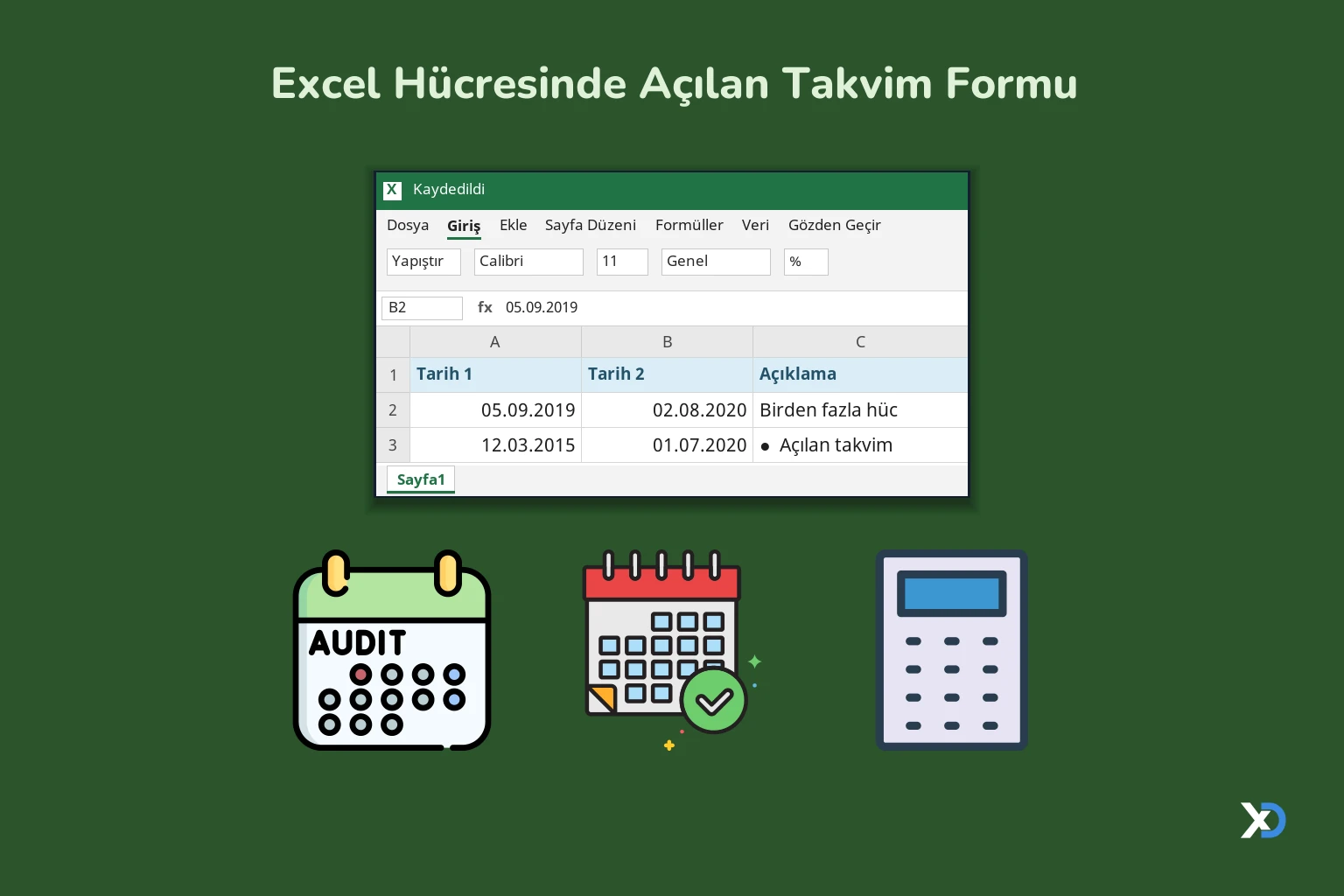
Bu dosya, belirli bir alandaki hücre seçildiğinde hücrenin hemen sağında takvim formunun açıldığı bir örnektir. Takvimden tıklanan gün, seçili hücreye tarih olarak yazılır. Takvim, sayfa üzerinde makro ile çizilen şekillerden oluşur.
Örnek 2: E5 hücresindeki 01.07.2020 seçilir, ok düğmeleriyle Mart 2021 bulunur ve 14 numaralı güne tıklanır; hücre 14.03.2021 olur.
Dosyanın içeriği
- Sayfa1: Takvimin çalıştığı B4:H12 alanı ve örnek tarih değerleri (ör. 01.07.2020 değeri E5 hücresinde) yer alır.
Makrolar
Dosya makro içerir, açarken makroları etkinleştirmeniz gerekir. Makrolar yalnızca takvim şekillerini çizer ve siler; dosya silme ya da dış bağlantı işlemi içermez.- Worksheet_SelectionChange (Sayfa1): Seçim değiştiğinde önce açık takvimi kapatır. Seçim B4:H12 dışındaysa ya da birden fazla hücre seçiliyse takvim açılmaz; tek hücre seçiliyse Takvim çalışır.
- Takvim: Seçili hücrenin sağında gri çerçeveli bir takvim çizer. Hücre boşsa bugünün ayı, doluysa hücredeki tarihin ayı gösterilir. Ay adı ve yıl, hafta numaraları, gün kısaltmaları ve 6 haftalık gün tablosu yer alır. Bugün yeşil, hücredeki tarih sarı dolguyla gösterilir; diğer aylara ait günler gri yazılır. Şekiller tek grup olarak adlandırılır.
- TarihYaz: Tıklanan günü hücreye tarih olarak yazar ve takvimi kapatır.
- Bugun: Alttaki yeşil kutuya basıldığında ay fark etmeksizin bugünün tarihini hücreye yazar ve takvimi kapatır.
- Kapat ve Temizle: Adı "TkShp" ile başlayan takvim şekillerini siler.
- Dortgen ve Cizgi: Düğmeleri, gün kutularını ve çizgileri oluşturan yardımcı yordamlardır.
- Yukarı ve aşağı ok düğmeleri sonraki ve önceki aya geçer.
- X düğmesi takvimi iptal eder.
- T düğmesi bugünün ayına döner.
- Tarih hücreye gg.aa.yyyy biçiminde yazılır.
Nasıl kullanılır
- Dosyayı açın ve makroları etkinleştirin.
- B4:H12 alanında tek bir hücre seçin; takvim hücrenin sağında açılır.
- Ay değiştirmek için ok düğmelerini kullanın, ardından bir güne tıklayın.
- Tarih hücreye yazılır ve takvim kapanır.
- Alan dışında bir hücre seçtiğinizde takvim kaybolur.
Örnek 2: E5 hücresindeki 01.07.2020 seçilir, ok düğmeleriyle Mart 2021 bulunur ve 14 numaralı güne tıklanır; hücre 14.03.2021 olur.
Galeri
-
 Excel Hücresinde Açılan Takvim Formu - 1
ExcelDepo tarafından daha fazla dosya
-
 2027 Excel Takvimi365 satırlık günlük plan, yazdırılabilir ay sayfası ve tamamlanma oranı veren 2027 ajandası
-
 2027 Tatil Günleri2027'nin 16 resmî tatilini çözümler, 1-3 gün izinle en uzun kesintisiz tatili planlar
-
 2027 Excel Takvimi ve Resmî Tatiller2027'nin 61 haftalık takvimi, 16 resmî tatili ve 24 köprü günü izin senaryosu tek dosyada
-
 Tabbed Latest Content - Latest Posts, Threads and Resources Widget for XenForo 2.3One tabbed block for latest posts, new threads, unanswered threads, resources and reviews.
-
 Download Countdown & Downloaders - Server-Enforced Download Timer for XenForo 2.3Make visitors wait before downloading attachments and XFRM files, and see who downloaded them.
-
 Fiyat Teklif Formu OluşturmaKalem maliyetlerinden ara toplamı, vergiyi ve genel toplamı hesaplayan yazdırılabilir teklif formu
-
 İnsan Kaynakları Mülakat Değerlendirme FormuAdayı 29 kriterde 1 ile 5 arasında puanlar, ağırlıklı toplamı ve değerlendirme bandını gösterir
-
 Gelir Gider Tablosu OluşturmaOn iki aylık gelir, gider ve vergi kalemlerinden net kazancı hesaplayıp grafikli panelde özetler









