
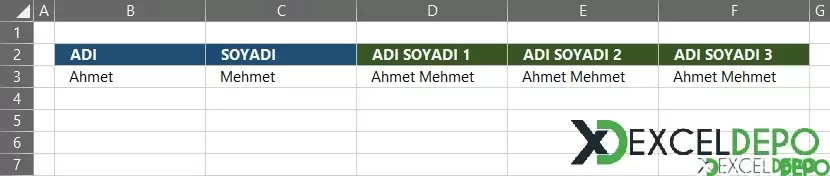
Bu dosya, ayrı hücrelerde duran kelimelerin aralarında boşluk bırakılarak tek hücrede nasıl birleştirileceğini iki farklı yöntemle gösterir. Örnek olarak ad ve soyad sütunları kullanılmıştır.
Kısa örneklerde en pratik yöntem budur. Hücre sayısı arttıkça formül uzar, çünkü her hücre arasına ayrıca boşluk yazılır.
F3 hücresinde ise TEXTJOIN kullanılır. İlk bağımsız değişken ayırıcıyı (boşluk), ikincisi boş hücrelerin atlanıp atlanmayacağını (TRUE), üçüncüsü birleştirilecek aralığı belirler:
Bu yöntemde aralık tek seferde verildiği için üç, dört ya da daha fazla hücre de aynı formülle birleştirilir. Boş hücreler atlandığından fazladan boşluk oluşmaz. TEXTJOIN, Excel 2019 ve Microsoft 365 sürümlerinde kullanılabilir; daha eski sürümlerde & yöntemi tercih edilmelidir.
Dosyanın içeriği
- Sayfa1: B2:G3 aralığında küçük bir örnek tablo bulunur. B sütununda "ADI" başlığı ve altında "Ahmet" değeri yer alır.
- D sütunu "ADI SOYADI 1" başlığını taşır ve & işaretiyle birleştirilmiş sonucu verir.
- F sütunu "ADI SOYADI 3" başlığını taşır ve TEXTJOIN ile birleştirilmiş sonucu verir.
Kullanılan formüller
D3 hücresinde & işareti ile iki hücre arasına tırnak içinde bir boşluk karakteri eklenir:=B3&" "&C3F3 hücresinde ise TEXTJOIN kullanılır. İlk bağımsız değişken ayırıcıyı (boşluk), ikincisi boş hücrelerin atlanıp atlanmayacağını (TRUE), üçüncüsü birleştirilecek aralığı belirler:
Bu yöntemde aralık tek seferde verildiği için üç, dört ya da daha fazla hücre de aynı formülle birleştirilir. Boş hücreler atlandığından fazladan boşluk oluşmaz. TEXTJOIN, Excel 2019 ve Microsoft 365 sürümlerinde kullanılabilir; daha eski sürümlerde & yöntemi tercih edilmelidir.
Nasıl kullanılır
- Dosyayı açın ve Sayfa1 sayfasındaki örnek formülleri D3 ve F3 hücrelerinde inceleyin.
- Kendi verileriniz için kelimeleri B ve C sütunlarına yazın.
- Sonuçların görüneceği hücreye yöntemlerden birini girin; hücre adreslerini kendi verinize göre değiştirin.
- Formülü çoğaltmak için hücrenin sağ alt köşesindeki doldurma tutamacını aşağı sürükleyin.
ExcelDepo tarafından daha fazla dosya
-
 Bilanço ve Finansal Analiz ŞablonuHesap kodlu bilanço ve gelir tablosundan oran analizi, dört pano ve rapor üreten Excel şablonu
-
 Devamsızlık ve Geç Kalma Takibi ile Absenteeism Oranı HesaplamaDevamsızlık ve geç kalma kayıtlarından kayıp saati ve absenteeism oranını hesaplayan panolu şablon
-
Excel VAR FonksiyonuWEEKDAY fonksiyonunun örneklerle anlatıldığı, ay içindeki gün tarihlerini bulan Excel dosyası
-
 Virgülle Ayrılan Metni Birden Çok Sütuna BölmeVirgülle ayrılmış metni sütunlara bölme örnekleri ve alıştırma verileri
-
 Excel İmsakiye BitlisBitlis ve 6 ilçesi için 2026 Ramazan imsak, öğle ve akşam vakitleri tek dosyada
-
Excel SANLOG2 FonksiyonuIMREAL işlevinin kullanımını dört örnek sayfayla gösteren İngilizce Excel dosyası
-
Excel SİNH FonksiyonuSTDEV fonksiyonunu açıklayan ve dört örnekle gösteren İngilizce Excel dosyası
-
 Aggregate Toplama İşlevini KullanmaAGGREGATE (TOPLAMA) işlevinin seçenek kodlarını örneklerle gösteren Excel çalışma kitabı





