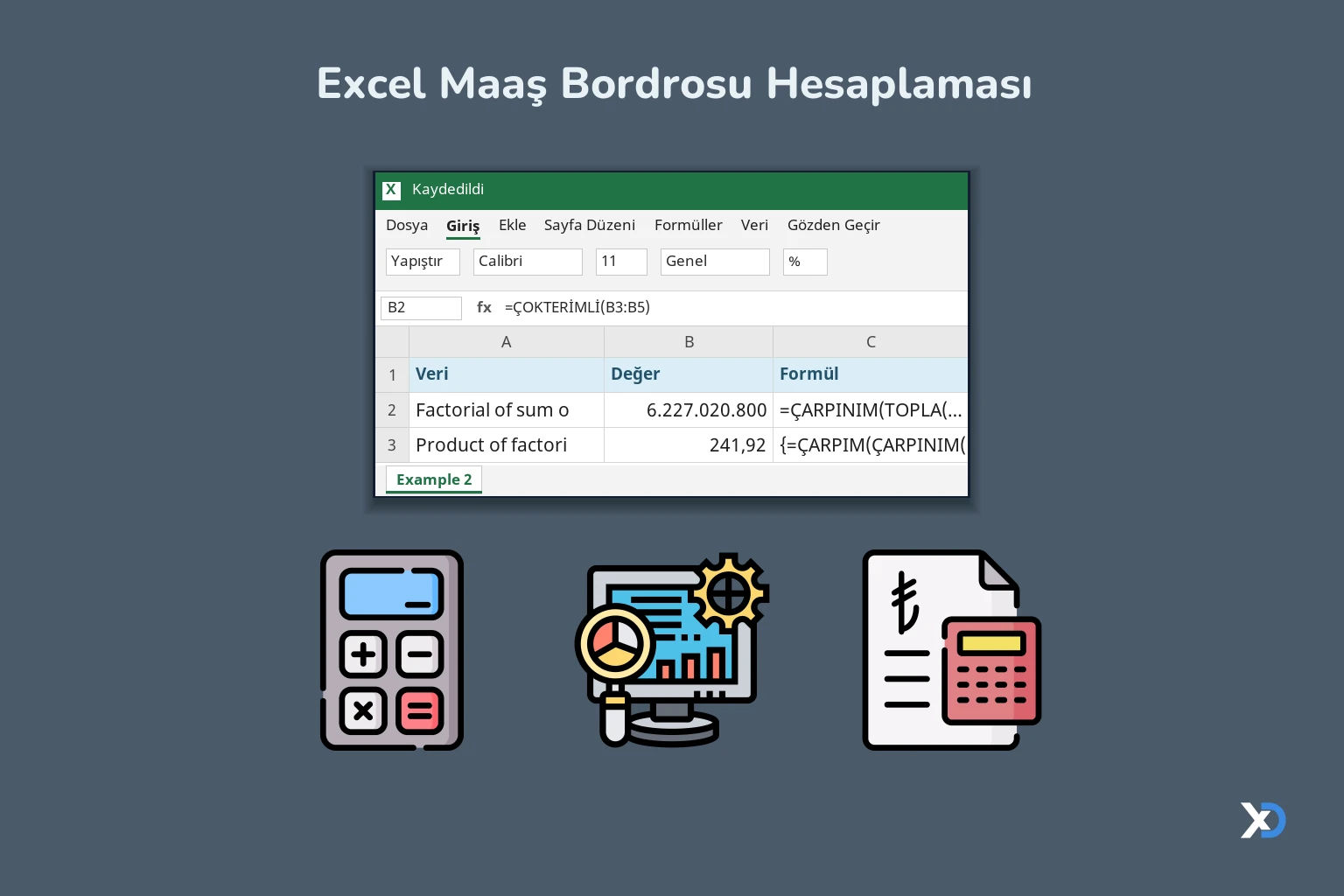
Bu dosya bir maaş bordrosu şablonu değil, Excel'in MULTINOMIAL fonksiyonunu anlatan bir başvuru çalışma kitabıdır. Fonksiyon, sayıların toplamının faktöriyelinin, sayıların ayrı ayrı faktöriyellerinin çarpımına oranını verir. Dosyadaki metinler İngilizcedir.
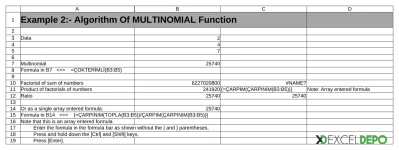
Aynı sonuç, dizi olarak girilen şu eşdeğer formülle de elde edilir:
Example 3 sayfasında girdi denetimi için EĞER, VE, ESAYIYSA ve TAMSAYI fonksiyonları kullanılır. Örnek sayfalarda formüllerin kendisi FORMÜLMETNİ ile hücrede gösterilir.
Dosyanın içeriği
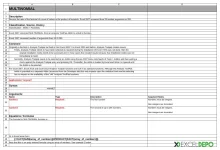
- MULTINOMIAL: fonksiyonun tanımı, sınıfı (Maths > Factorials), sözdizimi, argüman tablosu (number1, number2), ilişkili FACT fonksiyonu, örnek dizini ve hata değerleri. Excel 2007 ile argüman sayısının 30'dan 255'e çıktığı notu da burada yer alır.
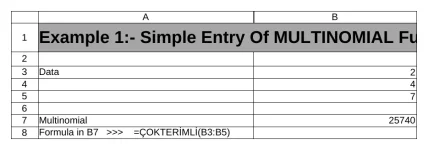
- Example 1: B3:B5 aralığındaki 2, 4 ve 7 değerleriyle fonksiyonun basit kullanımı; sonuç 25740'tır.
- Example 2: sonucun adım adım hesaplanışı: toplamın faktöriyeli, faktöriyellerin çarpımı ve oran. Tek hücrede dizi formülü olarak da verilir.
- Example 3: girdilerin sayı ve tam sayı olup olmadığını denetleyen kontrol hücreleri ve doğrulama formülleri.
Kullanılan formüller
Fonksiyonun doğrudan kullanımı şöyledir:=ÇOKTERİMLİ(B3:B5)=MULTINOMIAL(B3:B5)Example 3 sayfasında girdi denetimi için EĞER, VE, ESAYIYSA ve TAMSAYI fonksiyonları kullanılır. Örnek sayfalarda formüllerin kendisi FORMÜLMETNİ ile hücrede gösterilir.
Hatalar
Ana sayfada #DEĞER! (sayısal olmayan argüman), #SAYI! (0'dan küçük sayı) ve #AD? (Excel 2007 öncesi sürümde açma) durumları metin olarak açıklanır. Bu hücreler gerçek hata değil, açıklama metnidir. Ondalıklı sayıların tam sayıya yuvarlanarak kesildiği de belirtilir.Nasıl kullanılır
- Ana sayfadaki sözdizimi ve hata açıklamalarını okuyun.
- Örnek dizinindeki bağlantılardan ilgili örnek sayfasına geçin.
- Example 1 ve Example 2 sayfalarında B3:B5 hücrelerindeki sayıları değiştirip sonucun nasıl değiştiğini izleyin.
- Example 3 sayfasında B4:B6 hücrelerine ondalıklı veya metin değer girerek kontrol hücrelerindeki "Data OK" ve "Data input error" sonucunu deneyin.
- Dizi formülü yazarken formülü girip Ctrl, Shift ve Enter tuşlarına birlikte basın.
Galeri
-
 Excel Maaş Bordrosu Hesaplaması - 1
-
 Excel Maaş Bordrosu Hesaplaması - 2
-
 Excel Maaş Bordrosu Hesaplaması - 3
selamt tarafından daha fazla dosya
-
 Userform Üzerinde Sidebar Menü YapmaUserForm üzerinde açılıp kapanan, modern görünümlü sol kenar menü (sidebar) örneği
-
 Ödeme Planı Tablosu ÖrnekleriÇocuklar için görev bazlı harçlık ödeme planı: tutar ve toplam takibi
-
 Proje Yönetimi Kumanda PaneliGrafiklerle proje takibi: görev zaman çizelgesi, bütçe, risk ve açık işler tek sayfada
-
 İleri Grafik Teknikleri Dashboard ÖrneğiGrafik tabanlı yönetici panosu: OFFSET, INDEX ve SUMPRODUCT ile çeyreklik veri özeti
-
 Kümülatif Vergi Matrahına Göre Gelir Vergisi HesaplamaKümülatif matraha göre aylık gelir vergisini SUMPRODUCT ile hesaplayın
-
 Proje Yönetimi Dashboard ÖrneğiGrafik, özet tablo ve dilimleyicilerle proje takibi yapan Excel dashboard örneği
-
 Metinlerden Rakam ToplamaKarışık metindeki rakamları ayıklayıp toplayan üç farklı formül örneği
-
 Progressbar Grafik Örneğiİki listeyi karşılaştırıp ortak, farklı ve benzersiz değerleri formüllerle ayrı sütunlarda listeler.