
Bu çalışma kitabı, bir listedeki en küçük değeri döndüren MIN fonksiyonunu örneklerle anlatır. Fonksiyonun sınıfı, kullanım notları ve dikkat edilecek noktalar bir özet sayfasında, uygulamalar ise yedi ayrı örnek sayfasında yer alır. Dosyadaki açıklama metinleri İngilizcedir.
Başlıkta geçen MAK, MIN fonksiyonunun karşıtıdır; dosyadaki anlatım ise MIN üzerinedir. Excel'in Türkçe sürümünde MIN fonksiyonu aynı adla kullanılır.
Bu formül iki dilde aynı yazılır; Türkçe Excel'de fonksiyon adları yerelleştirilmiş görünebilir.
Başlıkta geçen MAK, MIN fonksiyonunun karşıtıdır; dosyadaki anlatım ise MIN üzerinedir. Excel'in Türkçe sürümünde MIN fonksiyonu aynı adla kullanılır.
Dosyanın içeriği
- MIN: Fonksiyonun tanımı, sınıfı (Statistics > Ranking), sürüm geçmişi (argüman sayısının artması) ve yorum bölümü. Metin olarak girilmiş sayılara ve tarih gibi biçimlendirilmiş değerlere dikkat edilmesi gerektiği belirtilir. Sayfanın alt kısmında örnek sayfalarına giden bağlantı hücreleri bulunur.
- Example 1: Temel kullanım örneği; kullanılan formül yanındaki hücrede metin olarak gösterilir.
- Example 2: Hücrelerin sayı olup olmadığını kontrol eden yardımcı sütunla birlikte bir örnek; sayfada bir veri doğrulama kuralı vardır.
- Example 3, Example 4, Example 5: Aynı yapıda hazırlanmış farklı veri senaryoları.
- Example 6: Sayı içeren hücrelerin bulunduğu aralıkta mantıksal değerlerin (FALSE = 0) sonucu nasıl etkilediğini açıklayan örnek.
- Example 7: Yardımcı formül ve sabit (anchor) hücre kullanılan örnek.
Kullanılan formüller
Örnek sayfalarında MIN sonuçlarının yanında açıklama amaçlı formüller kullanılır:- FORMULATEXT: Başka bir hücredeki formülü metin olarak gösterir; böylece sonucun hangi formülle üretildiği sayfada okunur.
- ADDRESS, ROW, COLUMN: Açıklama cümlelerindeki hücre adresini otomatik üretir.
- ISNUMBER: Bir hücrenin gerçek sayı olup olmadığını denetler. Example 2 sayfasında sonuç 1 ile çarpılarak 1/0 değerine çevrilir.
="Formula in "&ADDRESS(ROW(B11),COLUMN(B11),4)&" >>> "&FORMULATEXT(B11)"Nasıl kullanılır
- Dosyayı açın ve MIN sayfasındaki tanım ile yorum bölümünü okuyun.
- Alt kısımdaki bağlantı hücrelerinden ya da sayfa sekmelerinden Example 1 ile başlayarak örnekleri sırayla inceleyin.
- Her sayfada formül hücresini seçerek ya da yanındaki FORMULATEXT sonucuna bakarak formülün yapısını görün.
- Örnekteki sayıları değiştirerek MIN sonucunun nasıl değiştiğini, metin sayılarda ve mantıksal değerlerde nasıl davrandığını deneyin.
Galeri
-
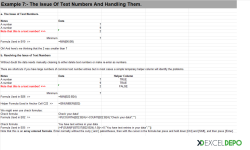 Excel MAK Fonksiyonu - 1
-
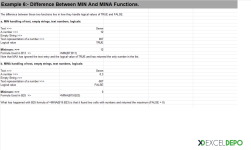 Excel MAK Fonksiyonu - 2
-
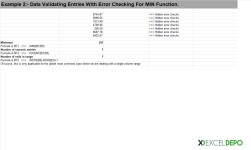 Excel MAK Fonksiyonu - 3
ExcelDepo tarafından daha fazla dosya
-
 Bilanço ve Finansal Analiz ŞablonuHesap kodlu bilanço ve gelir tablosundan oran analizi, dört pano ve rapor üreten Excel şablonu
-
 Devamsızlık ve Geç Kalma Takibi ile Absenteeism Oranı HesaplamaDevamsızlık ve geç kalma kayıtlarından kayıp saati ve absenteeism oranını hesaplayan panolu şablon
-
Excel VAR FonksiyonuWEEKDAY fonksiyonunun örneklerle anlatıldığı, ay içindeki gün tarihlerini bulan Excel dosyası
-
 Virgülle Ayrılan Metni Birden Çok Sütuna BölmeVirgülle ayrılmış metni sütunlara bölme örnekleri ve alıştırma verileri
-
 Excel İmsakiye BitlisBitlis ve 6 ilçesi için 2026 Ramazan imsak, öğle ve akşam vakitleri tek dosyada
-
Excel SANLOG2 FonksiyonuIMREAL işlevinin kullanımını dört örnek sayfayla gösteren İngilizce Excel dosyası
-
Excel SİNH FonksiyonuSTDEV fonksiyonunu açıklayan ve dört örnekle gösteren İngilizce Excel dosyası
-
 Aggregate Toplama İşlevini KullanmaAGGREGATE (TOPLAMA) işlevinin seçenek kodlarını örneklerle gösteren Excel çalışma kitabı





