
Bu dosya, Excel'in NA fonksiyonunu anlatır. NA, #N/A hata değerini döndürür. Dosyada fonksiyonun tanımı, sınıfı ve kullanım notları ile üç örnek sayfası bulunur. Dosyadaki açıklama metinleri İngilizcedir.
Dosya makro içermez.
Dosyanın içeriği
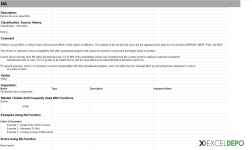
- NA: Ana sayfadır. Fonksiyonun açıklaması (Description), sınıflandırması (Information, yerleşik fonksiyon), yorum notları ve sözdizimi (Syntax) bölümleri yer alır. Yorumlarda #N/A değerinin elle yazılmasıyla NA() kullanılması arasındaki fark ve fonksiyonun neden korunduğu anlatılır. Sayfanın alt bölümünde Example 1 ve Example 2 sayfalarına giden bağlantı hücreleri bulunur.
- Example 1: NA kullanımının ilk örneği. Örnek hücrenin (B5) formülü metin olarak da gösterilir.
- Example 2: Birden fazla örnek satırı içerir. Her satırda formül ve sonucu yer alır; yanında formülün metni ve #N/A kontrolü bulunur.
- Example 3: Üçüncü örnek. B9 hücresindeki formül metin olarak gösterilir.
Kullanılan formüller
- FORMULATEXT: Örnek hücrelerdeki formülü metin olarak gösterir, böylece sonuçla birlikte formül de görülür.
- ISNA: Bir hücrenin #N/A hatası içerip içermediğini DOĞRU/YANLIŞ olarak döndürür (Example 2, E sütunu).
- ADDRESS, ROW ve COLUMN: Örnek hücrenin adresini üretir. Sayfa başlıklarında formülün hangi hücrede kullanıldığını belirten metin şu yapıyla kurulur:
="Formula used in "&ADDRESS(ROW(B5),COLUMN(B5),4)&" >>> "&FORMULATEXT(B5)Nasıl kullanılır
- Dosyayı açın ve NA sayfasındaki açıklama ile sözdizimi bölümlerini okuyun.
- Bağlantı hücrelerinden veya sayfa sekmelerinden Example 1, 2 ve 3 sayfalarına geçin.
- Örnek hücrelerdeki formülleri ve yanlarında gösterilen formül metinlerini karşılaştırın.
- Example 2 sayfasında ISNA sütununun #N/A içeren hücreleri nasıl yakaladığını inceleyin.
- Kendi çalışma sayfanızda, bir hücreye =NA() yazarak aynı sonucu deneyin.
Galeri
-
 Excel NEGBİNOM.DAĞ Fonksiyonu - 1
ExcelDepo tarafından daha fazla dosya
-
 Bilanço ve Finansal Analiz ŞablonuHesap kodlu bilanço ve gelir tablosundan oran analizi, dört pano ve rapor üreten Excel şablonu
-
 Devamsızlık ve Geç Kalma Takibi ile Absenteeism Oranı HesaplamaDevamsızlık ve geç kalma kayıtlarından kayıp saati ve absenteeism oranını hesaplayan panolu şablon
-
Excel VAR FonksiyonuWEEKDAY fonksiyonunun örneklerle anlatıldığı, ay içindeki gün tarihlerini bulan Excel dosyası
-
 Virgülle Ayrılan Metni Birden Çok Sütuna BölmeVirgülle ayrılmış metni sütunlara bölme örnekleri ve alıştırma verileri
-
 Excel İmsakiye BitlisBitlis ve 6 ilçesi için 2026 Ramazan imsak, öğle ve akşam vakitleri tek dosyada
-
Excel SANLOG2 FonksiyonuIMREAL işlevinin kullanımını dört örnek sayfayla gösteren İngilizce Excel dosyası
-
Excel SİNH FonksiyonuSTDEV fonksiyonunu açıklayan ve dört örnekle gösteren İngilizce Excel dosyası
-
 Aggregate Toplama İşlevini KullanmaAGGREGATE (TOPLAMA) işlevinin seçenek kodlarını örneklerle gösteren Excel çalışma kitabı





