
Bu dosya, Student t dağılımının sol kuyruk değerini hesaplayan T.DIST fonksiyonunu örneklerle anlatır. Fonksiyonun kümülatif dağılım ve olasılık yoğunluğu biçimleri ayrı ayrı gösterilir. Dosyadaki açıklamalar İngilizcedir. Eski adı STEYX olarak anılan fonksiyonla karıştırılmamalıdır; dosya yalnızca T.DIST fonksiyonunu konu alır.
Example 7 sayfasında t istatistiği örneklem ortalaması, iddia edilen ortalama, standart sapma ve örneklem büyüklüğünden hesaplanır:
Dosyanın içeriği
- T.DIST: Fonksiyonun tanımı, sınıflandırması (İstatistik > Dağılımlar), Excel 2010 ile geldiği bilgisi ve hesaplama yöntemine ilişkin notlar. Sayfanın alt bölümünde örnek sayfalara giden bağlantı hücreleri bulunur.
- Example 1, Example 2, Example 3: Fonksiyonun temel kullanımı. Kümülatif olasılık ve olasılık yoğunluğu sonuçları, kullanılan formülün metni ile birlikte gösterilir.
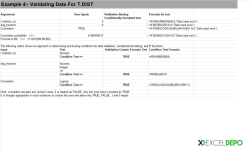
- Example 4: Girdi denetimi. Değerlerin sayı, serbestlik derecesinin tam sayı, kümülatif argümanın mantıksal değer olup olmadığı kontrol edilir; hatalı girişte "Data input error" uyarısı verilir. Bu sayfada 3 veri doğrulama kuralı vardır.
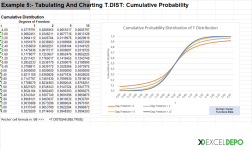
- Example 5: Serbestlik derecesi 2 ve 15 için, t değerleri -4 ile 0 arasında 0,4 aralıkla tablolanır ve kümülatif dağılım grafiğe dökülür.
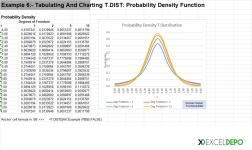
- Example 6: Aynı t değerleri ve serbestlik dereceleri için olasılık yoğunluğu tablosu ve grafiği.
- Example 7: Ürün ömrüne ilişkin ortalama iddiasını sınayan uygulamalı örnek. İki iddia için t istatistiği ve olasılık hesaplanır, sonuç cümle olarak yazdırılır.
Kullanılan formüller
- T.DIST: t değeri, serbestlik derecesi ve kümülatif seçeneği (TRUE veya FALSE) ile olasılığı döndürür. Example 6 sayfasındaki yoğunluk hesabı şu biçimdedir:
=T.DIST($A6,'Example 5'!C$5,FALSE)=(E10-E7)/(E11/E9^0.5)- FORMULATEXT, ADDRESS: Hücredeki formülün metnini ve adresini sayfada gösterir.
- INFO ve LEFT: Excel sürümü 2010 öncesiyse uyarı mesajı verir.
- TEXT: Olasılığı yüzde biçiminde cümlenin içine yerleştirir.
Nasıl kullanılır
- Önce T.DIST sayfasını okuyarak fonksiyonun argümanlarını inceleyin.
- Example 1-3 sayfalarında t değerini, serbestlik derecesini ve kümülatif seçeneğini değiştirerek sonuçların nasıl değiştiğini izleyin.
- Example 4 sayfasında geçersiz değerler girerek hata denetimini deneyin.
- Example 5 ve 6 sayfalarındaki serbestlik derecesi değerlerini (C5 ve E5) değiştirerek tablo ve grafiklerin güncellenmesini görün.
- Example 7 sayfasında kendi ortalama ve örneklem değerlerinizi girerek sonuç cümlesini hesaplatın.
Galeri
-
 Excel STHYX Fonksiyonu - 1
-
 Excel STHYX Fonksiyonu - 2
-
 Excel STHYX Fonksiyonu - 3
ExcelDepo tarafından daha fazla dosya
-
 Bilanço ve Finansal Analiz ŞablonuHesap kodlu bilanço ve gelir tablosundan oran analizi, dört pano ve rapor üreten Excel şablonu
-
 Devamsızlık ve Geç Kalma Takibi ile Absenteeism Oranı HesaplamaDevamsızlık ve geç kalma kayıtlarından kayıp saati ve absenteeism oranını hesaplayan panolu şablon
-
Excel VAR FonksiyonuWEEKDAY fonksiyonunun örneklerle anlatıldığı, ay içindeki gün tarihlerini bulan Excel dosyası
-
 Virgülle Ayrılan Metni Birden Çok Sütuna BölmeVirgülle ayrılmış metni sütunlara bölme örnekleri ve alıştırma verileri
-
 Excel İmsakiye BitlisBitlis ve 6 ilçesi için 2026 Ramazan imsak, öğle ve akşam vakitleri tek dosyada
-
Excel SANLOG2 FonksiyonuIMREAL işlevinin kullanımını dört örnek sayfayla gösteren İngilizce Excel dosyası
-
Excel SİNH FonksiyonuSTDEV fonksiyonunu açıklayan ve dört örnekle gösteren İngilizce Excel dosyası
-
 Aggregate Toplama İşlevini KullanmaAGGREGATE (TOPLAMA) işlevinin seçenek kodlarını örneklerle gösteren Excel çalışma kitabı





