

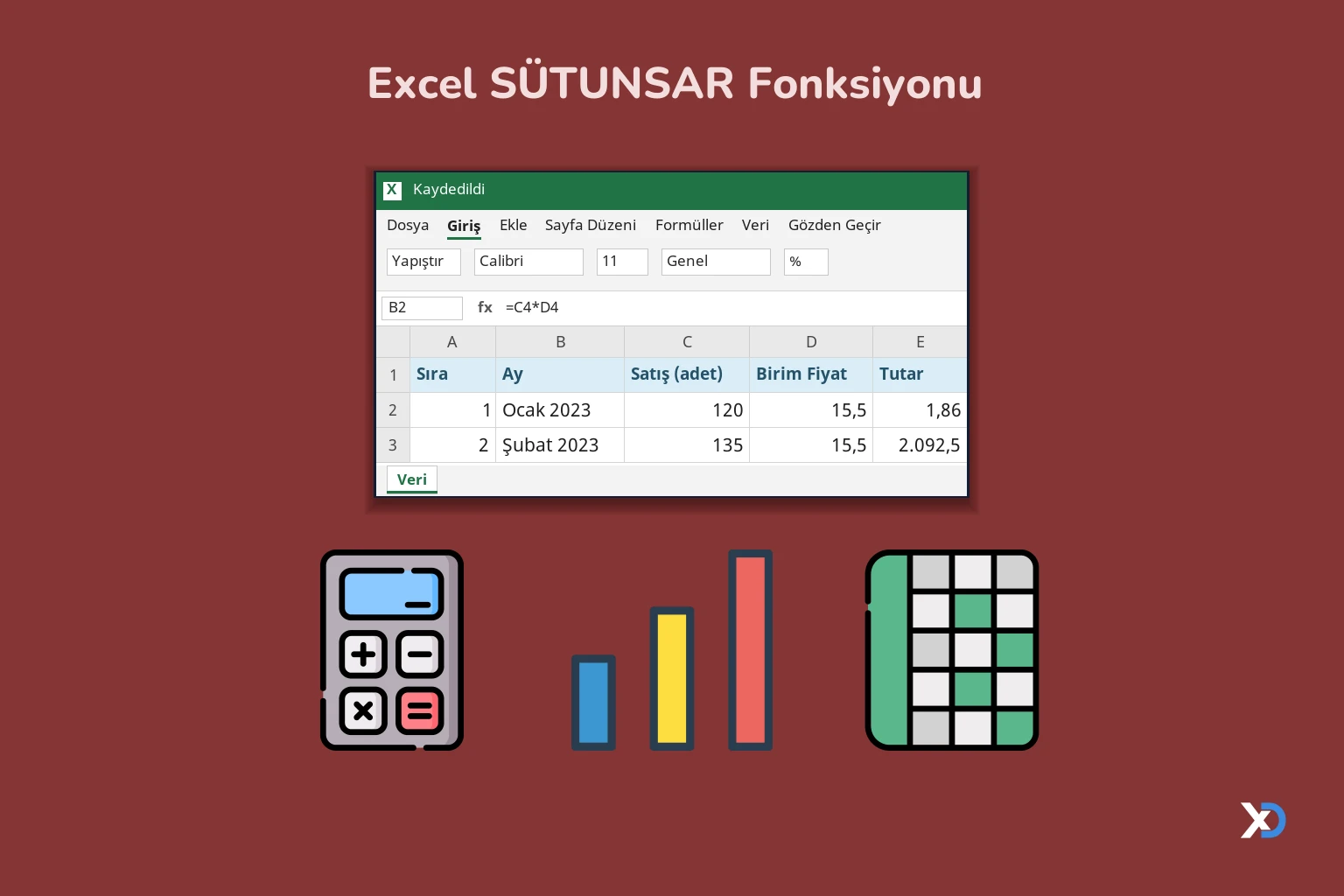
Bu dosya, Excel SÜTUNSAR (İngilizce adıyla WRAPCOLS) fonksiyonunun mantığını örnek bir satış listesi üzerinde gösterir. Tek sütunlu bir liste, belirli satır sayısındaki sütunlara yukarıdan aşağıya doldurularak sarılır.
SÜTUNSAR sayfasındaki her hücre, İNDİS fonksiyonuyla Veri sayfasındaki ilgili sıradaki adedi getirir. Sütun numarası ve satır numarası konumu belirler:
Excel 365 ve sonraki sürümlerde aynı sonucu tek hücrede veren karşılığı şudur:
Toplam satırlarında TOPLA fonksiyonu kullanılır. Sütun toplamları 6 aylık dönem toplamlarını verir.
Dosyanın içeriği
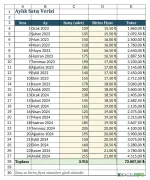
- Veri: 24 aylık (Ocak 2023 - Aralık 2024) satış tablosu. Sütunlar: Sıra, Ay, Satış (adet), Birim Fiyat ve Tutar. Alt satırda adet ve tutar toplamları bulunur.
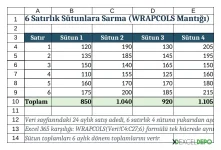
- SÜTUNSAR: Veri sayfasındaki 24 satış adedinin 6 satırlık 4 sütuna sarılmış hali (B4:E9). Altında her sütunun toplamı yer alır.
Kullanılan formüller
Veri sayfasında tutar, adet ile birim fiyatın çarpımıdır:=C4*D4Excel 365 ve sonraki sürümlerde aynı sonucu tek hücrede veren karşılığı şudur:
Toplam satırlarında TOPLA fonksiyonu kullanılır. Sütun toplamları 6 aylık dönem toplamlarını verir.
Nasıl kullanılır
- Veri sayfasında Satış (adet) ve Birim Fiyat sütunlarındaki değerleri kendi verilerinizle değiştirin.
- SÜTUNSAR sayfasında sarılmış tablonun ve sütun toplamlarının otomatik güncellendiğini izleyin.
- Satır sayısını değiştirmek için formüldeki 6 değerini ve Satır sütunundaki numaraları düzenleyin.
- Excel 365 kullanıyorsanız boş bir hücreye SÜTUNSAR formülünü yazarak sonucu tek formülle alabilirsiniz.
Galeri
-
 Excel SÜTUNSAR Fonksiyonu - 1
-
 Excel SÜTUNSAR Fonksiyonu - 2
ExcelDepo tarafından daha fazla dosya
-
 2027 Excel Takvimi365 satırlık günlük plan, yazdırılabilir ay sayfası ve tamamlanma oranı veren 2027 ajandası
-
 2027 Tatil Günleri2027'nin 16 resmî tatilini çözümler, 1-3 gün izinle en uzun kesintisiz tatili planlar
-
 2027 Excel Takvimi ve Resmî Tatiller2027'nin 61 haftalık takvimi, 16 resmî tatili ve 24 köprü günü izin senaryosu tek dosyada
-
 Tabbed Latest Content - Latest Posts, Threads and Resources Widget for XenForo 2.3One tabbed block for latest posts, new threads, unanswered threads, resources and reviews.
-
 Download Countdown & Downloaders - Server-Enforced Download Timer for XenForo 2.3Make visitors wait before downloading attachments and XFRM files, and see who downloaded them.
-
 Fiyat Teklif Formu OluşturmaKalem maliyetlerinden ara toplamı, vergiyi ve genel toplamı hesaplayan yazdırılabilir teklif formu
-
 İnsan Kaynakları Mülakat Değerlendirme FormuAdayı 29 kriterde 1 ile 5 arasında puanlar, ağırlıklı toplamı ve değerlendirme bandını gösterir
-
 Gelir Gider Tablosu OluşturmaOn iki aylık gelir, gider ve vergi kalemlerinden net kazancı hesaplayıp grafikli panelde özetler








