
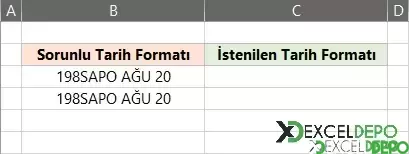
Bu dosya, başka bir yazılımdan Excel'e aktarıldığında tarih olarak tanınmayan metinlerin nasıl gerçek tarihe dönüştürüleceğini göstermek için hazırlanmış bir örnek şablondur.
Dosyada hazır formül, makro, tablo veya grafik bulunmaz. Şablonda başlık ve örnek metinler hazır olarak gelir; dönüştürme formülleri, tarih verisinin bulunduğu sütunun yanına kullanıcı tarafından yazılır ve sonuç hücreleri tarih biçimine ayarlanır.
Dosyanın içeriği
- Sayfa1: B2 hücresinde "Sorunlu Tarih Formatı" başlığı bulunur. Başlığın altında, B3 ve B4 hücrelerinde "198SAPO AĞU 20" biçiminde iki örnek veri yer alır.
Dosyada hazır formül, makro, tablo veya grafik bulunmaz. Şablonda başlık ve örnek metinler hazır olarak gelir; dönüştürme formülleri, tarih verisinin bulunduğu sütunun yanına kullanıcı tarafından yazılır ve sonuç hücreleri tarih biçimine ayarlanır.
Nasıl kullanılır
- Sorunlu tarihlerinizi Sayfa1 üzerinde B sütununa, başlığın altına yapıştırın.
- Örnek verideki gibi metnin hangi bölümünün gün, ay ve yıl bilgisi olduğunu belirleyin. Örnekte ay kısaltması "AĞU", gün veya yıl bilgisi ise sondaki "20" bölümünde yer alır.
- Yanındaki sütunda metin fonksiyonlarıyla (ör. LEFT, MID, RIGHT, SUBSTITUTE) gün, ay ve yıl parçalarını ayırın.
- Parçaları DATE fonksiyonuyla birleştirerek gerçek tarih değerini üretin; ay kısaltmasını sayıya çevirmek için eşleştirme yapın.
- Sonuç hücrelerini tarih biçiminde biçimlendirin ve formülü diğer satırlara aşağı kopyalayın.
ExcelDepo tarafından daha fazla dosya
-
 Bilanço ve Finansal Analiz ŞablonuHesap kodlu bilanço ve gelir tablosundan oran analizi, dört pano ve rapor üreten Excel şablonu
-
 Devamsızlık ve Geç Kalma Takibi ile Absenteeism Oranı HesaplamaDevamsızlık ve geç kalma kayıtlarından kayıp saati ve absenteeism oranını hesaplayan panolu şablon
-
Excel VAR FonksiyonuWEEKDAY fonksiyonunun örneklerle anlatıldığı, ay içindeki gün tarihlerini bulan Excel dosyası
-
 Virgülle Ayrılan Metni Birden Çok Sütuna BölmeVirgülle ayrılmış metni sütunlara bölme örnekleri ve alıştırma verileri
-
 Excel İmsakiye BitlisBitlis ve 6 ilçesi için 2026 Ramazan imsak, öğle ve akşam vakitleri tek dosyada
-
Excel SANLOG2 FonksiyonuIMREAL işlevinin kullanımını dört örnek sayfayla gösteren İngilizce Excel dosyası
-
Excel SİNH FonksiyonuSTDEV fonksiyonunu açıklayan ve dört örnekle gösteren İngilizce Excel dosyası
-
 Aggregate Toplama İşlevini KullanmaAGGREGATE (TOPLAMA) işlevinin seçenek kodlarını örneklerle gösteren Excel çalışma kitabı






