

Not: Mevcut açıklamada bu dosyanın çalışmadığı, linkin yeniden revize edilene kadar korunduğu belirtilmiştir. Yalnızca bu dosyayı indirmek için "VIP Üyelik" almayınız. WhatsApp Web arayüzü değiştiği için aşağıda anlatılan makro, kod içindeki sabit XPath adresleri nedeniyle güncel sürümde çalışmayabilir.
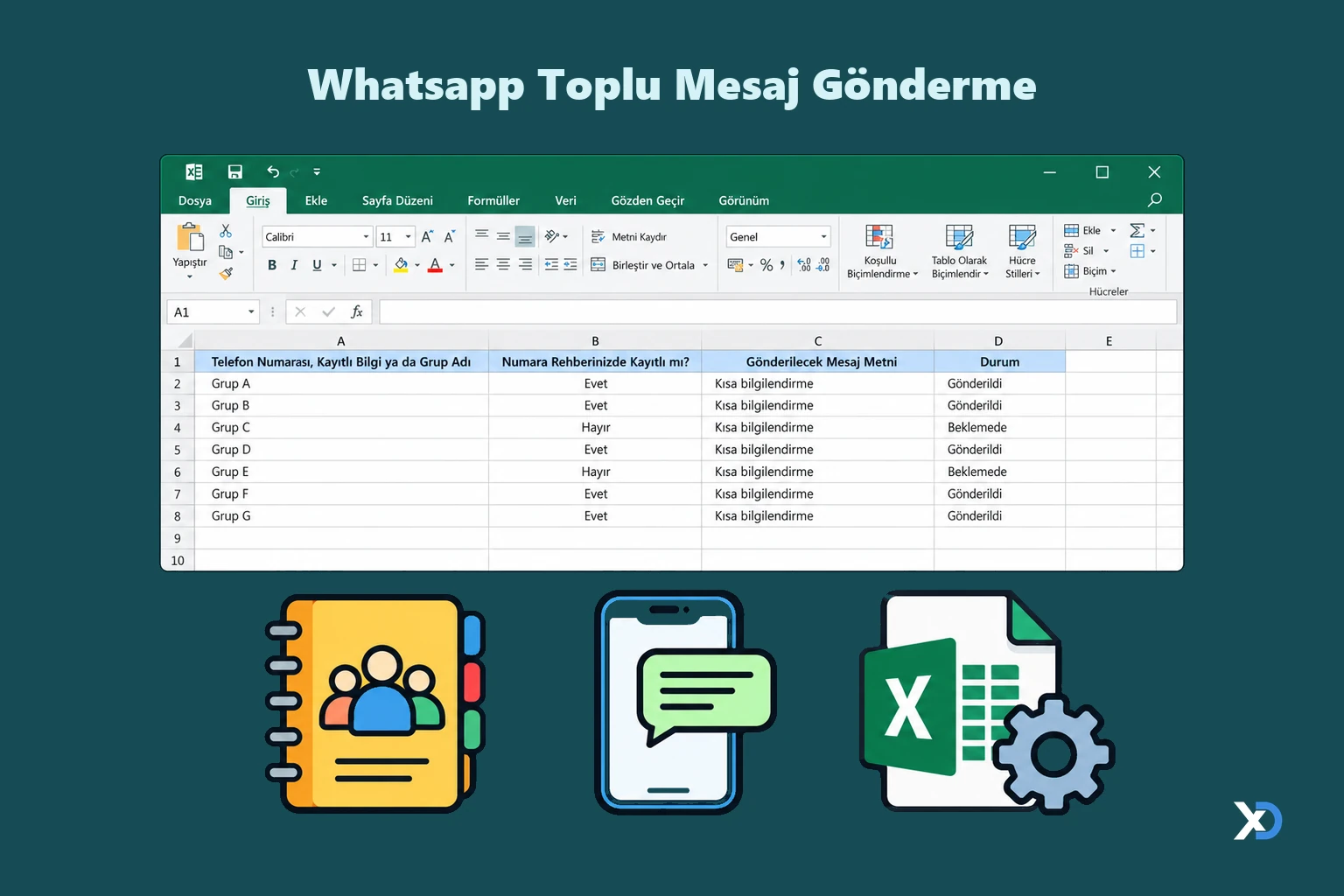
Bu dosya, Excel'deki telefon numaralarını okuyup Chrome üzerinden WhatsApp Web ile mesaj göndermeyi amaçlayan bir şablondur. Gönderim sonucu her satırın karşısına yazılır.
Bu dosya, Excel'deki telefon numaralarını okuyup Chrome üzerinden WhatsApp Web ile mesaj göndermeyi amaçlayan bir şablondur. Gönderim sonucu her satırın karşısına yazılır.
Dosyanın içeriği
- ExcelDestek: A1:F6 aralığında çalışılan sayfadır. A sütununda telefon numarası, B sütununda "Evet/Hayır" seçimi, C sütununda mesaj metni, D sütununda gönderim sonucu bulunur. B2:B6 hücrelerinde "Evet,Hayır" listesi (veri doğrulama) vardır.
- Beni Oku: Kurulum yönergelerini içerir. SeleniumBasic v2.0.9.0 kurulumu, ChromeDriver'ın indirilmesi, zipten çıkarılan chromedriver dosyasının Selenium klasörüne (AppData altındaki Local\SeleniumBasic) yapıştırılması ve AppData klasörünün gizli sistem klasörü olduğu notu yer alır.
Makrolar
Dosya makro içerir, açarken makroları etkinleştirmeniz gerekir.- SendMessageUsingWhatsApp: Chrome'u mevcut kullanıcı profiliyle (Google\Chrome\User Data\Default) açar ve web.whatsapp.com adresine gider. 2 ile 6. satırlar arasında döner; numara doluysa ve B sütunu "Hayır" ise numarayı doğrudan sohbet adresiyle açar, "Evet" ise arama kutusuna numarayı yazıp sohbeti bulmaya çalışır. Sohbet bulunamazsa D sütununa "Hata - Gönderilmedi!", mesaj gönderilirse "Başarılı - Gönderildi!" yazar. Mesaj metni C sütunundan alınır. İşlem bitince bilgi kutusu gösterir.
- auto_open: Dosya açılınca B2:B6 için "Evet,Hayır" listesini oluşturur ve sayfaların kaydırma alanını sınırlar.
Nasıl kullanılır
- "Beni Oku" sayfasındaki yönergeye göre SeleniumBasic ve Chrome sürümünüze uygun ChromeDriver'ı kurun.
- Dosyayı açın ve makroları etkinleştirin.
- ExcelDestek sayfasında A sütununa numaraları (ülke koduyla), C sütununa mesajı girin, B sütunundan seçimi yapın.
- Makroyu Alt+F8 ile SendMessageUsingWhatsApp adıyla çalıştırın.
- Açılan Chrome'da WhatsApp Web oturumunuz açık değilse QR kodu okutun, ardından D sütunundaki sonuçları izleyin.
ExcelDepo tarafından daha fazla dosya
-
 Bilanço ve Finansal Analiz ŞablonuHesap kodlu bilanço ve gelir tablosundan oran analizi, dört pano ve rapor üreten Excel şablonu
-
 Devamsızlık ve Geç Kalma Takibi ile Absenteeism Oranı HesaplamaDevamsızlık ve geç kalma kayıtlarından kayıp saati ve absenteeism oranını hesaplayan panolu şablon
-
Excel VAR FonksiyonuWEEKDAY fonksiyonunun örneklerle anlatıldığı, ay içindeki gün tarihlerini bulan Excel dosyası
-
 Virgülle Ayrılan Metni Birden Çok Sütuna BölmeVirgülle ayrılmış metni sütunlara bölme örnekleri ve alıştırma verileri
-
 Excel İmsakiye BitlisBitlis ve 6 ilçesi için 2026 Ramazan imsak, öğle ve akşam vakitleri tek dosyada
-
Excel SANLOG2 FonksiyonuIMREAL işlevinin kullanımını dört örnek sayfayla gösteren İngilizce Excel dosyası
-
Excel SİNH FonksiyonuSTDEV fonksiyonunu açıklayan ve dört örnekle gösteren İngilizce Excel dosyası
-
 Aggregate Toplama İşlevini KullanmaAGGREGATE (TOPLAMA) işlevinin seçenek kodlarını örneklerle gösteren Excel çalışma kitabı






