
Bu dosya, tarihin yıl içindeki hafta numarasını veren WEEKNUM fonksiyonunu tanıtır. Dosyanın adı ve içeriği WEEKNUM fonksiyonuna aittir; kaynak başlığındaki VAR.P ifadesi dosya içeriğiyle örtüşmez. Dosya İngilizce hazırlanmıştır ve ilk sayfada fonksiyonun açıklaması, üç örnek sayfasında uygulamalı örnekler yer alır.
Sheet3 sayfasındaki A10 ve A11 hücreleri, bir önceki günü bulmak ve sonraki günleri üretmek için basit tarih işlemleri yapar.
Dosyanın içeriği
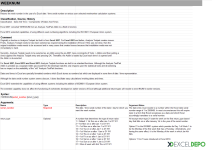
- WEEKNUM: Fonksiyonun tanımı (Description), sınıflandırması ve sürüm geçmişi (Classification, Source, History) ile Comment bölümü bulunur. Fonksiyonun Excel 2007'de Analysis Toolpak işlevinden yerleşik işleve dönüştüğü, Excel 2010'da kullanım olanaklarının genişletildiği belirtilir. Comment bölümünde Analysis Toolpak eklentisinin yüklenmesi ve etkinleştirilmesine ilişkin notlar yer alır. Sayfanın alt kısmında üç örnek sayfasının başlık hücrelerine bağlantı veren formüller vardır.
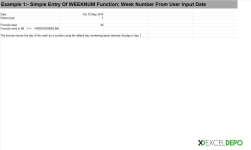
- Sheet1: Temel kullanım örneği. B6 hücresindeki formül, A7 hücresinde metin olarak gösterilir.
- Sheet2: Bir yıldaki hafta sayısını hesaplayan örnek. A5 hücresi B3'teki yıl bilgisini kullanır, A6 hücresi B5'teki formülü gösterir.
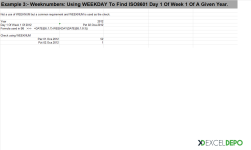
- Sheet3: Bir yılın 1. haftasının 1. gününü bulan örnek. A6 hücresi B5'teki yıl bilgisini kullanır, A10 ve A11 hücreleri ardışık günleri hesaplar.
Kullanılan formüller
Örnek sayfalarındaki açıklama satırları ADDRESS, ROW, COLUMN ve FORMULATEXT fonksiyonlarıyla üretilir. Bu satırlar, örnek formülün hangi hücrede olduğunu ve metnini otomatik gösterir. Örneğin Sheet1 sayfasındaki A7 hücresi şu formülü kullanır:="Formula used in "&ADRES(SATIR(B6);SÜTUN(B6);4)&" >>> "&FORMÜLMETNİ(B6)="Formula used in "&ADDRESS(ROW(B6),COLUMN(B6),4)&" >>> "&FORMULATEXT(B6)Nasıl kullanılır
- WEEKNUM sayfasını açıp fonksiyonun tanımını ve sürüm notlarını okuyun.
- Sheet1, Sheet2 ve Sheet3 sayfalarında örnek formülleri ve yanlarındaki açıklama satırlarını inceleyin.
- Giriş değerlerini (ör. Sheet2'de B3, Sheet3'te B5 hücresindeki yıl) değiştirerek sonuçların nasıl güncellendiğini izleyin.
- Örnek formülleri kendi tarih verilerinize kopyalayıp uyarlayın.
Galeri
-
 Excel VAR.P Fonksiyonu - 1
-
 Excel VAR.P Fonksiyonu - 2
-
 Excel VAR.P Fonksiyonu - 3
ExcelDepo tarafından daha fazla dosya
-
 Bilanço ve Finansal Analiz ŞablonuHesap kodlu bilanço ve gelir tablosundan oran analizi, dört pano ve rapor üreten Excel şablonu
-
 Devamsızlık ve Geç Kalma Takibi ile Absenteeism Oranı HesaplamaDevamsızlık ve geç kalma kayıtlarından kayıp saati ve absenteeism oranını hesaplayan panolu şablon
-
Excel VAR FonksiyonuWEEKDAY fonksiyonunun örneklerle anlatıldığı, ay içindeki gün tarihlerini bulan Excel dosyası
-
 Virgülle Ayrılan Metni Birden Çok Sütuna BölmeVirgülle ayrılmış metni sütunlara bölme örnekleri ve alıştırma verileri
-
 Excel İmsakiye BitlisBitlis ve 6 ilçesi için 2026 Ramazan imsak, öğle ve akşam vakitleri tek dosyada
-
Excel SANLOG2 FonksiyonuIMREAL işlevinin kullanımını dört örnek sayfayla gösteren İngilizce Excel dosyası
-
Excel SİNH FonksiyonuSTDEV fonksiyonunu açıklayan ve dört örnekle gösteren İngilizce Excel dosyası
-
 Aggregate Toplama İşlevini KullanmaAGGREGATE (TOPLAMA) işlevinin seçenek kodlarını örneklerle gösteren Excel çalışma kitabı





