
Bu dosya, belirli bir tarihten önceki veya sonraki iş gününü hesaplayan WORKDAY.INTL işlevini örneklerle anlatır. İşlev Excel 2010 ile eklenmiştir; eski sürümlerde çalışmaz. Dosya içindeki açıklama ve örnek metinleri İngilizcedir.
Başlıkta VARS yazsa da dosyanın konusu VARS (VARP) değil, WORKDAY.INTL işlevidir.
Bu formül, seçilen yılın Ocak ayında belirli bir haftanın gününü tarih olarak verir.
Başlıkta VARS yazsa da dosyanın konusu VARS (VARP) değil, WORKDAY.INTL işlevidir.
Dosyanın içeriği
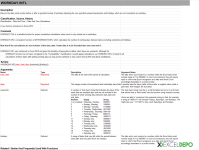
- WORKDAY.INTL: işlevin tanımı, sınıflandırması, Excel 2010'da eklendiği bilgisi, kullanım notları ve söz dizimi. Sayfanın alt bölümünde örnek sayfalara bağlanan bir liste bulunur.
- Example 1 ve Example 2: temel kullanım. Example 2'de iki tarih arasındaki fark ve toplam hesaplanır.
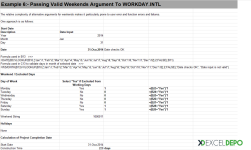
- Example 3: formülün kullanıldığı hücrenin metin olarak gösterildiği örnek.
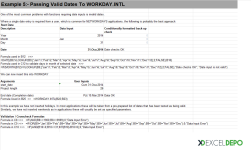
- Example 4: tarih, gün sayısı ve hafta sonu kodu girişlerinin doğrulandığı sayfa. Hafta sonu kodu 1-7, 11-17 veya 7 karakterlik 0/1 dizisi olabilir.
- Example 5 ve Example 6: yıl, ay ve gün girişlerinin kontrolü; seçilen tarihin geçerliliğinin sınanması.
- Example 7: seçilen yıl için tatil günlerinin tarih olarak hesaplandığı liste.
- Example 8: giriş tarihinin yılından yola çıkarak sabit ve hareketli tatil tarihlerini üreten liste.
Kullanılan formüller
- IF ve INFO: Excel sürümünü denetler, 2010 öncesi sürümlerde uyarı metni gösterir.
- FORMULATEXT, ADDRESS, ROW, COLUMN: örnek hücredeki formülü ve adresini açıklama satırında gösterir.
- ISDATE, BIN2DEC, AND, OR: girişlerin geçerli olup olmadığını kontrol eder.
- VLOOKUP: ay kısaltmasını (Jan-Dec) ay numarasına çevirir.
- DATE, WEEKDAY, CHOOSE, EASTER: Example 7 ve 8'de ayın belirli bir haftasındaki gün ile Paskalya'ya bağlı tarihleri bulur.
Bu formül, seçilen yılın Ocak ayında belirli bir haftanın gününü tarih olarak verir.
Nasıl kullanılır
- Önce WORKDAY.INTL sayfasındaki söz dizimi ve notları okuyun.
- Örnek sayfalarını sırayla açın; her sayfadaki açıklama satırı, kullanılan formülü gösterir.
- Giriş hücrelerindeki tarih, gün sayısı ve hafta sonu kodunu kendi verilerinize göre değiştirin; sonuçlar otomatik hesaplanır.
- Example 7 ve 8'de yıl değerini değiştirerek ilgili yılın tatil tarihlerini listeleyin.
Galeri
-
 Excel VARS Fonksiyonu - 1
-
 Excel VARS Fonksiyonu - 2
-
 Excel VARS Fonksiyonu - 3
ExcelDepo tarafından daha fazla dosya
-
 Bilanço ve Finansal Analiz ŞablonuHesap kodlu bilanço ve gelir tablosundan oran analizi, dört pano ve rapor üreten Excel şablonu
-
 Devamsızlık ve Geç Kalma Takibi ile Absenteeism Oranı HesaplamaDevamsızlık ve geç kalma kayıtlarından kayıp saati ve absenteeism oranını hesaplayan panolu şablon
-
Excel VAR FonksiyonuWEEKDAY fonksiyonunun örneklerle anlatıldığı, ay içindeki gün tarihlerini bulan Excel dosyası
-
 Virgülle Ayrılan Metni Birden Çok Sütuna BölmeVirgülle ayrılmış metni sütunlara bölme örnekleri ve alıştırma verileri
-
 Excel İmsakiye BitlisBitlis ve 6 ilçesi için 2026 Ramazan imsak, öğle ve akşam vakitleri tek dosyada
-
Excel SANLOG2 FonksiyonuIMREAL işlevinin kullanımını dört örnek sayfayla gösteren İngilizce Excel dosyası
-
Excel SİNH FonksiyonuSTDEV fonksiyonunu açıklayan ve dört örnekle gösteren İngilizce Excel dosyası
-
 Aggregate Toplama İşlevini KullanmaAGGREGATE (TOPLAMA) işlevinin seçenek kodlarını örneklerle gösteren Excel çalışma kitabı





