

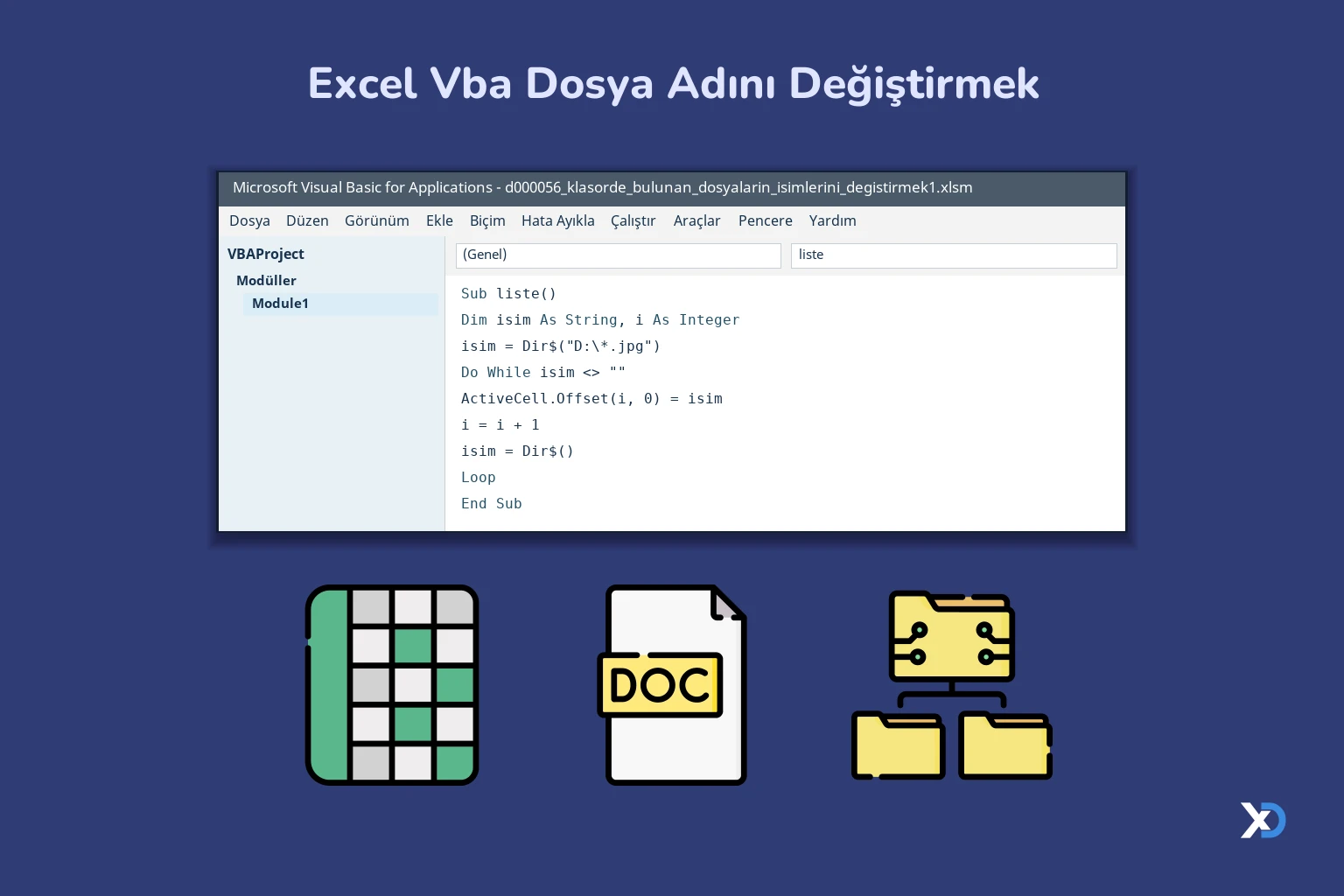
Bu dosya, bir klasördeki dosyaların adlarını Excel VBA ile toplu olarak değiştirmeyi gösterir. Dosyaların adları A sütununa listelenir, B sütununa yazılan yeni adlar makroyla dosyalara uygulanır. Dosya makro içerir, açarken makroları etkinleştirmeniz gerekir.
Dosyanın içeriği
Çalışma kitabında içerik hazır olarak makro modülünde yer alır; çalışma sayfalarına ise liste ve yeni adlar makro çalıştırıldıktan sonra girilir.- Module1: liste, isim_degistir ve Bahadir adlı üç makro.
Makrolar
- liste: D: sürücüsünün ana klasöründeki .jpg dosyalarını tarar ve adlarını, seçili hücreden başlayarak aşağı doğru alt alta yazar.
- isim_degistir: A sütunundaki her dosya adını, aynı satırda B sütununda yazan adla değiştirir. Klasör yolu kodun başındaki sabitte tanımlıdır (D
 . İşlem bitince "İşlem tamam." iletisi görüntülenir.
- Bahadir: D: klasöründeki tüm dosyalarda, "_" işaretiyle ayrılmış iki parçalı adların sırasını değiştirir (ör. ad_soyad.jpg dosyası soyad_ad.jpg olur). Bu makro hata iletilerini gizler (On Error Resume Next) ve D: klasöründeki bütün dosyalara uygulanır.
Nasıl kullanılır
- Dosyayı açıp makroları etkinleştirin, ardından Alt + F11 kısayoluyla Visual Basic penceresini açın.
- Module1 içindeki liste makrosunda klasör yolunu ve dosya türünü ("D:\*.jpg") kendi klasörünüze göre düzenleyin.
- Sayfada A1 gibi bir başlangıç hücresini seçin, liste makrosunun içinde F5 tuşuna basın. Klasördeki adlar A sütununda listelenir.
- B sütununa, aynı satırdaki dosya için yeni adları uzantısıyla birlikte yazın.
- isim_degistir makrosundaki klasör yolunu (yol sabiti) liste makrosundaki yolla aynı olacak şekilde düzenleyin.
- isim_degistir makrosunun içinde F5 tuşuna basın; dosya adları B sütunundaki adlarla değiştirilir.
Galeri
-
 Excel Vba Dosya Adını Değiştirmek - 1
ExcelDepo tarafından daha fazla dosya
-
 2027 Excel Takvimi365 satırlık günlük plan, yazdırılabilir ay sayfası ve tamamlanma oranı veren 2027 ajandası
-
 2027 Tatil Günleri2027'nin 16 resmî tatilini çözümler, 1-3 gün izinle en uzun kesintisiz tatili planlar
-
 2027 Excel Takvimi ve Resmî Tatiller2027'nin 61 haftalık takvimi, 16 resmî tatili ve 24 köprü günü izin senaryosu tek dosyada
-
 Tabbed Latest Content - Latest Posts, Threads and Resources Widget for XenForo 2.3One tabbed block for latest posts, new threads, unanswered threads, resources and reviews.
-
 Download Countdown & Downloaders - Server-Enforced Download Timer for XenForo 2.3Make visitors wait before downloading attachments and XFRM files, and see who downloaded them.
-
 Fiyat Teklif Formu OluşturmaKalem maliyetlerinden ara toplamı, vergiyi ve genel toplamı hesaplayan yazdırılabilir teklif formu
-
 İnsan Kaynakları Mülakat Değerlendirme FormuAdayı 29 kriterde 1 ile 5 arasında puanlar, ağırlıklı toplamı ve değerlendirme bandını gösterir
-
 Gelir Gider Tablosu OluşturmaOn iki aylık gelir, gider ve vergi kalemlerinden net kazancı hesaplayıp grafikli panelde özetler








