

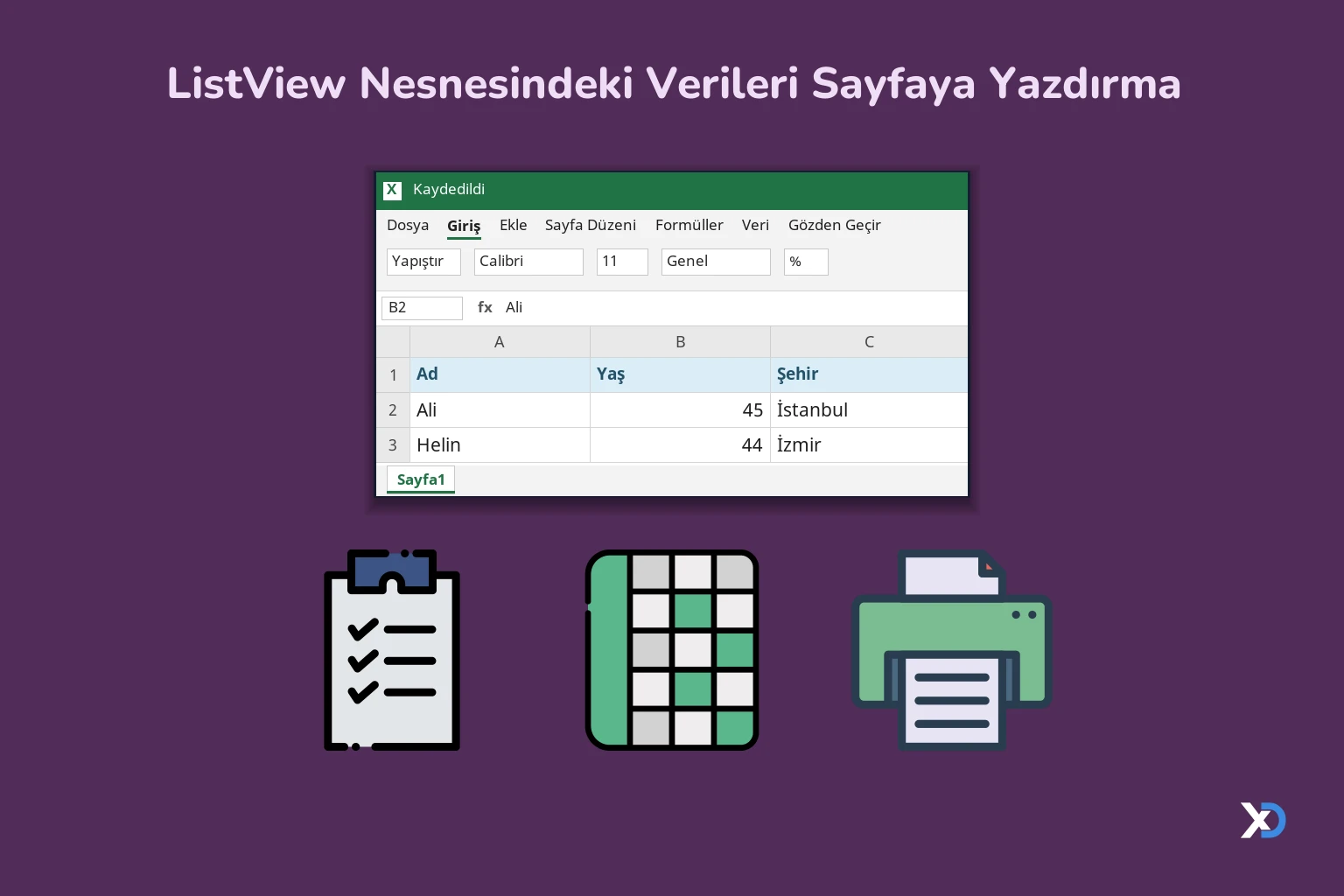
Bu dosya, bir UserForm üzerindeki ListView nesnesine sayfadan veri yüklemeyi ve ListView'deki satırları tekrar Excel sayfasına yazdırmayı gösteren VBA örneğidir. Dosya makro içerir, açarken makroları etkinleştirmeniz gerekir.
Dosyanın içeriği
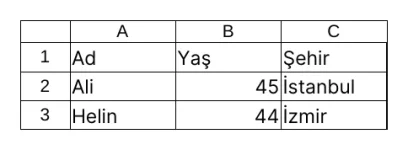
- Sayfa1: A1:C3 aralığında Ad, Yaş ve Şehir başlıkları ile iki örnek kayıt (Ali, 45, İstanbul; Helin, 44, İzmir) bulunur.
- UserForm1: Üzerinde ListView1 nesnesi ve CommandButton1 düğmesi bulunan kullanıcı formudur; kod bu formun içindedir.
Makrolar
- UserForm_Initialize: Form açıldığında çalışır. ListView1'i rapor görünümüne alır, ızgara çizgilerini ve tam satır seçimini etkinleştirir, Ad (100), Yaş (50) ve Şehir (100) genişliğinde üç sütun başlığı ekler. Ardından Sayfa1'in A2:C3 aralığındaki her satırı ListView'e öğe ve alt öğe olarak ekler.
- CommandButton1_Click: Düğmeye tıklandığında Sayfa1'in A1:C1 hücrelerine Ad, Yaş, Şehir başlıklarını yazar; sonra ListView1'deki her öğeyi 2. satırdan başlayarak A, B ve C sütunlarına aktarır.
Nasıl kullanılır
- Dosyayı açın ve makroları etkinleştirin.
- Alt+F11 ile VBA düzenleyicisini açın, UserForm1'i seçip F5 ile formu çalıştırın.
- Form açılınca Sayfa1'deki kayıtlar ListView1'de listelenir.
- CommandButton1 düğmesine tıklayın; ListView'deki satırlar Sayfa1'e yazılır.
- Kendi verinizle denemek için Sayfa1'deki kayıtları değiştirin; kodda okunan aralık A2:C3 olduğundan daha fazla satır için bu aralığı genişletin.
Galeri
-
 ListView Nesnesindeki Verileri Sayfaya Yazdırma - 1
ExcelDepo tarafından daha fazla dosya
-
 2027 Excel Takvimi365 satırlık günlük plan, yazdırılabilir ay sayfası ve tamamlanma oranı veren 2027 ajandası
-
 2027 Tatil Günleri2027'nin 16 resmî tatilini çözümler, 1-3 gün izinle en uzun kesintisiz tatili planlar
-
 2027 Excel Takvimi ve Resmî Tatiller2027'nin 61 haftalık takvimi, 16 resmî tatili ve 24 köprü günü izin senaryosu tek dosyada
-
 Tabbed Latest Content - Latest Posts, Threads and Resources Widget for XenForo 2.3One tabbed block for latest posts, new threads, unanswered threads, resources and reviews.
-
 Download Countdown & Downloaders - Server-Enforced Download Timer for XenForo 2.3Make visitors wait before downloading attachments and XFRM files, and see who downloaded them.
-
 Fiyat Teklif Formu OluşturmaKalem maliyetlerinden ara toplamı, vergiyi ve genel toplamı hesaplayan yazdırılabilir teklif formu
-
 İnsan Kaynakları Mülakat Değerlendirme FormuAdayı 29 kriterde 1 ile 5 arasında puanlar, ağırlıklı toplamı ve değerlendirme bandını gösterir
-
 Gelir Gider Tablosu OluşturmaOn iki aylık gelir, gider ve vergi kalemlerinden net kazancı hesaplayıp grafikli panelde özetler









