
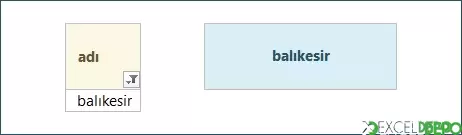
Bu dosya, otomatik filtre uygulanmış bir listede filtre sonrasında görünen ilk satırın değerinin formülle nasıl bulunacağını gösterir. Aynı sonuç makro ile de alınabilir; iki yöntem aynı dosyada yan yana verilmiştir.
Dosya makro içerir, açarken makroları etkinleştirmeniz gerekir.
Formülün çalışma mantığı şöyledir:
Dosya makro içerir, açarken makroları etkinleştirmeniz gerekir.
Dosyanın içeriği
- Sayfa1: B2:H10 aralığında filtrelenecek örnek liste ve filtrede görünen ilk satırın değerini veren formül hücresi (D2) bulunur.
Kullanılan formüller
D2 hücresinde, B3:B20 aralığında filtrede görünen ilk satırın numarasını bulup o satırdaki B hücresinin değerini getiren formül kullanılır:Formülün çalışma mantığı şöyledir:
- OFFSET ve ROW, B3:B20 aralığındaki her hücreyi tek tek bir başvuru olarak üretir.
- SUBTOTAL (işlev numarası 3) gizli satırları saymaz; görünen satırlar için 1, filtreyle gizlenenler için 0 döndürür.
- IF yalnızca görünen satırların satır numaralarını bırakır, MIN bunların en küçüğünü seçer.
- INDIRECT bu satır numarasından B sütunundaki hücreye ulaşır ve değerini gösterir.
Makrolar
- Filtrede_ilk_satir (Module1): Etkin sayfadaki otomatik filtre aralığının başlık satırından sonraki görünen satırlarını alır ve ilk görünen satırın ilk hücresinin değerini mesaj kutusunda gösterir. Makro Alt+F8 ile çalıştırılır. Etkin sayfada otomatik filtre yoksa hata verir.
- Worksheet_Calculate (Sayfa1): Aynı mesaj kutusu satırını içerir, ancak satır yorum haline getirilmiştir; bu nedenle şu an herhangi bir işlem yapmaz.
Nasıl kullanılır
- Dosyayı açın ve makroları etkinleştirin.
- Sayfa1'deki listeye filtre uygulayın.
- D2 hücresinde filtre sonrası görünen ilk satırın değeri izlenir.
- Makro ile görmek için Alt+F8 ile Filtrede_ilk_satir makrosunu çalıştırın.
- Formülü kendi verinize uyarlamak için B3:B20 aralıklarını ve B3 başvurusunu listenize göre değiştirin.
ExcelDepo tarafından daha fazla dosya
-
 Bilanço ve Finansal Analiz ŞablonuHesap kodlu bilanço ve gelir tablosundan oran analizi, dört pano ve rapor üreten Excel şablonu
-
 Devamsızlık ve Geç Kalma Takibi ile Absenteeism Oranı HesaplamaDevamsızlık ve geç kalma kayıtlarından kayıp saati ve absenteeism oranını hesaplayan panolu şablon
-
Excel VAR FonksiyonuWEEKDAY fonksiyonunun örneklerle anlatıldığı, ay içindeki gün tarihlerini bulan Excel dosyası
-
 Virgülle Ayrılan Metni Birden Çok Sütuna BölmeVirgülle ayrılmış metni sütunlara bölme örnekleri ve alıştırma verileri
-
 Excel İmsakiye BitlisBitlis ve 6 ilçesi için 2026 Ramazan imsak, öğle ve akşam vakitleri tek dosyada
-
Excel SANLOG2 FonksiyonuIMREAL işlevinin kullanımını dört örnek sayfayla gösteren İngilizce Excel dosyası
-
Excel SİNH FonksiyonuSTDEV fonksiyonunu açıklayan ve dört örnekle gösteren İngilizce Excel dosyası
-
 Aggregate Toplama İşlevini KullanmaAGGREGATE (TOPLAMA) işlevinin seçenek kodlarını örneklerle gösteren Excel çalışma kitabı





