

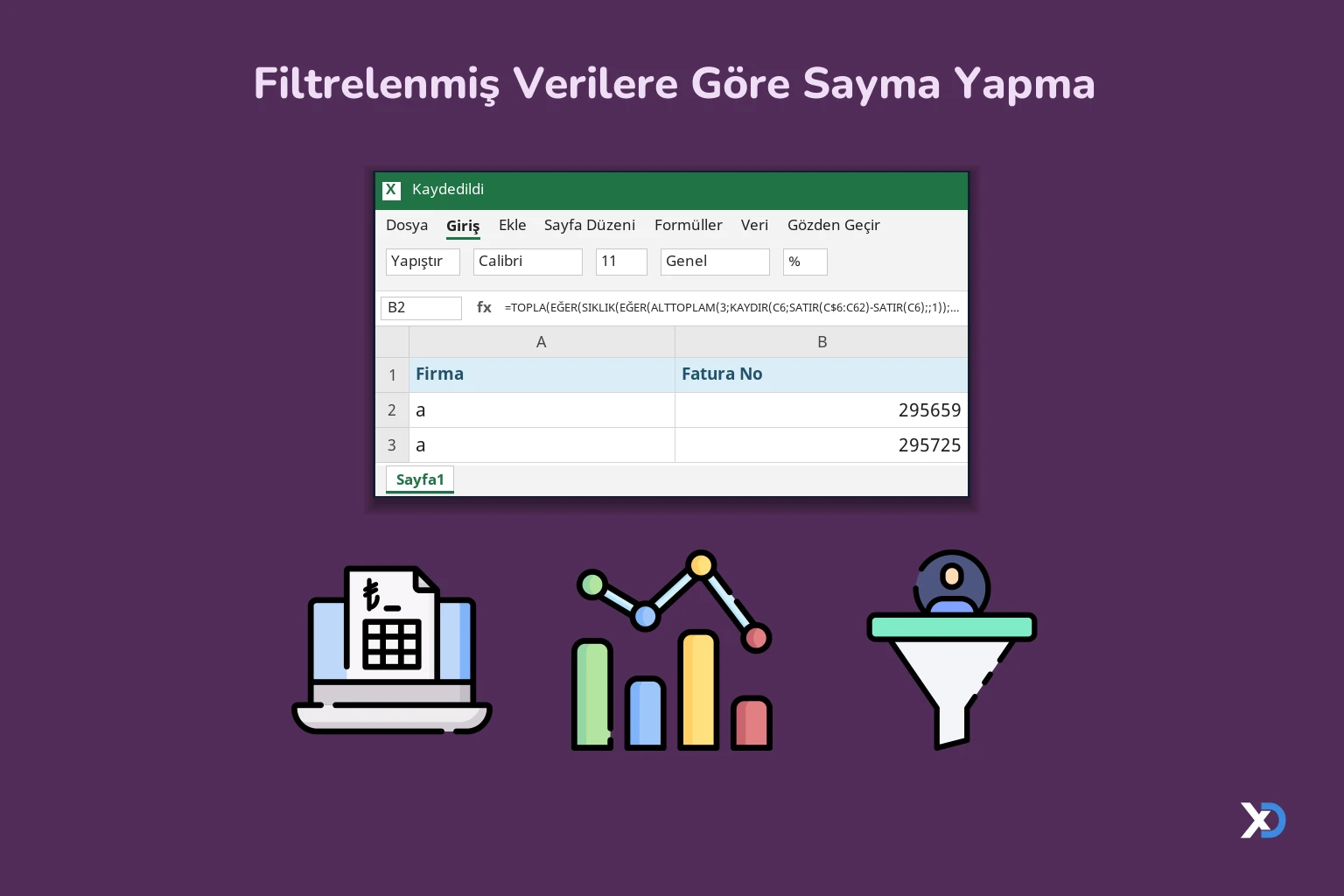
Bu dosya, filtre uygulanmış bir listede yalnızca ekranda görünen satırlara göre benzersiz değer sayma yöntemini örneklendirir. TOPLA ya da EĞERSAY gibi fonksiyonlar filtreden bağımsız olarak aralıktaki tüm satırları işler. Bu dosyadaki formüller ise filtrelenen veriye göre sonuç verir.
Özet hücreleri verinin altında değil, üstte tutulur. Böylece listeye yeni satır eklendiğinde özet formüllerinin silinmesi ya da yeniden kurulması gerekmez.
Özet hücreleri verinin altında değil, üstte tutulur. Böylece listeye yeni satır eklendiğinde özet formüllerinin silinmesi ya da yeniden kurulması gerekmez.
Dosyanın içeriği
- Sayfa1: B5:C62 aralığında "Firma" ve "Fatura No" sütunlarından oluşan filtreli bir tablo yer alır. Firmalar a'dan f'ye kadar harflerle gösterilir ve aynı firmaya ait birden fazla fatura numarası bulunur.
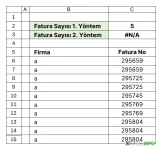
- C2 hücresi "Fatura Sayısı 1. Yöntem", C3 hücresi "Fatura Sayısı 2. Yöntem" sonucunu verir. İlk durumda her iki hücre de benzersiz fatura sayısını gösterir.
Kullanılan formüller
- C2 (1. yöntem): TOPLA.ÇARPIM içinde ALTTOPLAM ve KAYDIR birlikte kullanılır. ALTTOPLAM (işlev numarası 3) her satır için yalnızca filtrede görünen satırları 1 olarak sayar. Boş olmayan hücreler EĞERSAY ile yinelenme sayısına bölünerek her fatura numarası bir kez hesaba katılır. Başvuru aralığı C6:C501 olduğundan 500 satıra kadar veri kapsanır.
- C3 (2. yöntem): TOPLA, EĞER, SIKLIK, KAÇINCI, ALTTOPLAM ve KAYDIR ile kurulmuş bir dizi formülüdür. Görünen satırlardaki benzersiz değerlerin sayısını SIKLIK ile bulur. Formül C6:C62 aralığına bakar; liste bu aralığın dışına uzatılırsa aralıklar genişletilmelidir. Dizi formülü olduğu için düzenledikten sonra Ctrl+Shift+Enter ile onaylanır.
Nasıl kullanılır
- Dosyayı açın ve Sayfa1'deki tabloyu inceleyin; C2 ve C3 hücrelerinde filtrelenmemiş listenin benzersiz fatura sayısı görünür.
- B5 başlık hücresindeki filtre okundan bir firma seçin, örneğin yalnızca a firmasını bırakın.
- Filtre sonrasında C2 ve C3 hücrelerinin yalnızca seçili firmanın benzersiz fatura sayısını gösterdiğini ve iki yöntemin aynı sonucu verdiğini kontrol edin.
- Kendi verinizi kullanmak için Firma ve Fatura No sütunlarına yeni satırlar girin; C3 formülünün aralığını veri uzunluğuna göre güncelleyin.
Galeri
-
 Filtrelenmiş Verilere Göre Sayma Yapma - 1
ExcelDepo tarafından daha fazla dosya
-
 2027 Excel Takvimi365 satırlık günlük plan, yazdırılabilir ay sayfası ve tamamlanma oranı veren 2027 ajandası
-
 2027 Tatil Günleri2027'nin 16 resmî tatilini çözümler, 1-3 gün izinle en uzun kesintisiz tatili planlar
-
 2027 Excel Takvimi ve Resmî Tatiller2027'nin 61 haftalık takvimi, 16 resmî tatili ve 24 köprü günü izin senaryosu tek dosyada
-
 Tabbed Latest Content - Latest Posts, Threads and Resources Widget for XenForo 2.3One tabbed block for latest posts, new threads, unanswered threads, resources and reviews.
-
 Download Countdown & Downloaders - Server-Enforced Download Timer for XenForo 2.3Make visitors wait before downloading attachments and XFRM files, and see who downloaded them.
-
 Fiyat Teklif Formu OluşturmaKalem maliyetlerinden ara toplamı, vergiyi ve genel toplamı hesaplayan yazdırılabilir teklif formu
-
 İnsan Kaynakları Mülakat Değerlendirme FormuAdayı 29 kriterde 1 ile 5 arasında puanlar, ağırlıklı toplamı ve değerlendirme bandını gösterir
-
 Gelir Gider Tablosu OluşturmaOn iki aylık gelir, gider ve vergi kalemlerinden net kazancı hesaplayıp grafikli panelde özetler








