


Bu dosya, farklı sütunlarda duran verilerin tek bir hücrede alt alta (satır sonu ile) birleştirilmesi konusunu örnek veriyle ele alır. Adres etiketi, zarf ya da liste çıktısı gibi iki bilginin aynı hücrede iki satır halinde görünmesi gereken çalışmalarda başlangıç noktası olarak kullanılabilir.
Dosyanın içeriği
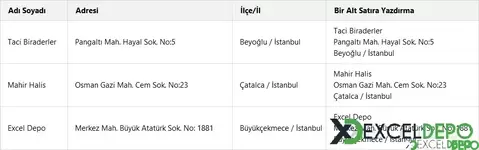
- Sheet1: B3:E6 aralığında üç kayıtlık küçük bir örnek tablo bulunur. B sütununda "Adı Soyadı" (Taci Biraderler, Mahir Halis, Excel Depo), D sütununda "İlçe/İl" (Beyoğlu / İstanbul, Çatalca / İstanbul, Büyükçekmece / İstanbul) bilgisi yer alır.
Nasıl kullanılır
- Dosyayı açın ve Sheet1 sayfasındaki Adı Soyadı ile İlçe/İl sütunlarını inceleyin.
- Kendi verilerinizi bu iki sütuna yazın ya da mevcut kayıtların üzerine yapıştırın.
- Birleştirilmiş sonucun yazılacağı boş bir hücre seçin (örneğin E4) ve iki sütunu araya satır sonu karakteri koyarak birleştiren bir formül girin. Excel'de satır sonu karakteri CHAR(10) ile elde edilir.
- Sonucun hücrede alt alta görünmesi için hücrede Metni Kaydır (Wrap Text) seçeneğini etkinleştirin.
- Formülü diğer satırlara aşağı doğru kopyalayın.
Galeri
-
 Formülle Bir Alt Satıra Yazdırma - 1
ExcelDepo tarafından daha fazla dosya
-
 Bilanço ve Finansal Analiz ŞablonuHesap kodlu bilanço ve gelir tablosundan oran analizi, dört pano ve rapor üreten Excel şablonu
-
 Devamsızlık ve Geç Kalma Takibi ile Absenteeism Oranı HesaplamaDevamsızlık ve geç kalma kayıtlarından kayıp saati ve absenteeism oranını hesaplayan panolu şablon
-
Excel VAR FonksiyonuWEEKDAY fonksiyonunun örneklerle anlatıldığı, ay içindeki gün tarihlerini bulan Excel dosyası
-
 Virgülle Ayrılan Metni Birden Çok Sütuna BölmeVirgülle ayrılmış metni sütunlara bölme örnekleri ve alıştırma verileri
-
 Excel İmsakiye BitlisBitlis ve 6 ilçesi için 2026 Ramazan imsak, öğle ve akşam vakitleri tek dosyada
-
Excel SANLOG2 FonksiyonuIMREAL işlevinin kullanımını dört örnek sayfayla gösteren İngilizce Excel dosyası
-
Excel SİNH FonksiyonuSTDEV fonksiyonunu açıklayan ve dört örnekle gösteren İngilizce Excel dosyası
-
 Aggregate Toplama İşlevini KullanmaAGGREGATE (TOPLAMA) işlevinin seçenek kodlarını örneklerle gösteren Excel çalışma kitabı






