
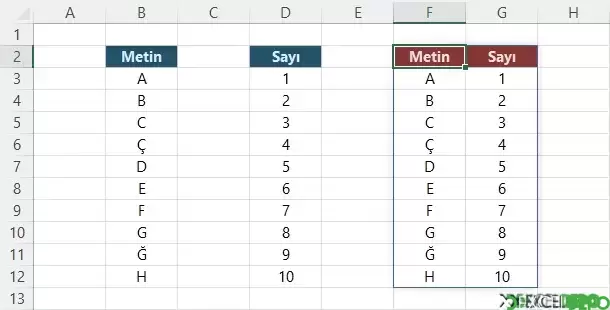
Bu dosya, farklı sütunlarda yer alan iki aralığın kaynak verilere dokunmadan formülle yan yana birleştirilmesini gösterir. Birleştirme işlemi başlık satırı dahil tek bir formülle yapılır.
Formüldeki {1,2} dizi sabiti, CHOOSE fonksiyonuna iki değer birden döndürmesini söyler. Böylece $B$2:$B$12 aralığı birinci sütuna, $D$2:$D$12 aralığı ikinci sütuna yerleştirilir ve iki aralık yan yana tek bir dizi olarak üretilir. Aralıklar mutlak adresle ($) verildiği için formül kopyalansa da kaynak adresler değişmez. Aralıklar B2 ve D2 başlık hücrelerinden başladığından başlıklar da sonuca dahil olur.
Fonksiyonun Türkçe adı Excel sürümüne göre değişebilir; formül, Excel'in dil ayarına uygun biçimde girilmelidir.
Dosyanın içeriği
- Sayfa1: B2:G12 aralığını kapsar. B sütununda kaynak liste bulunur; başlık hücresi B2 içinde "Metin" yazar, altındaki B3:B12 hücrelerinde A, B, C, Ç, D, E, F, G, Ğ, H harfleri yer alır.
- F sütununda birleştirme sonucu listelenir; F2 hücresindeki formül sonucu başlıkla birlikte aşağı ve yana doğru taşar.
Kullanılan formüller
Dosyadaki tek formül F2 hücresindedir ve CHOOSE fonksiyonunu kullanır:=ELEÇ({1;2};$B$2:$B$12;$D$2:$D$12)=CHOOSE({1,2},$B$2:$B$12,$D$2:$D$12)Fonksiyonun Türkçe adı Excel sürümüne göre değişebilir; formül, Excel'in dil ayarına uygun biçimde girilmelidir.
Nasıl kullanılır
- Birleştirilecek iki aralığı dosyadaki gibi başlık satırından başlayarak sütunlara yerleştirin.
- Sonucun görüneceği hücreye formülü yazın ve aralık adreslerini kendi verinize göre değiştirin.
- Formülün iki sütunluk sonucu taşabilmesi için hedef hücrenin sağındaki ve altındaki hücrelerin boş olduğundan emin olun.
- Eski Excel sürümlerinde formül, sonuç alanı seçilip Ctrl+Shift+Enter ile dizi formülü olarak girilir.
ExcelDepo tarafından daha fazla dosya
-
 Bilanço ve Finansal Analiz ŞablonuHesap kodlu bilanço ve gelir tablosundan oran analizi, dört pano ve rapor üreten Excel şablonu
-
 Devamsızlık ve Geç Kalma Takibi ile Absenteeism Oranı HesaplamaDevamsızlık ve geç kalma kayıtlarından kayıp saati ve absenteeism oranını hesaplayan panolu şablon
-
Excel VAR FonksiyonuWEEKDAY fonksiyonunun örneklerle anlatıldığı, ay içindeki gün tarihlerini bulan Excel dosyası
-
 Virgülle Ayrılan Metni Birden Çok Sütuna BölmeVirgülle ayrılmış metni sütunlara bölme örnekleri ve alıştırma verileri
-
 Excel İmsakiye BitlisBitlis ve 6 ilçesi için 2026 Ramazan imsak, öğle ve akşam vakitleri tek dosyada
-
Excel SANLOG2 FonksiyonuIMREAL işlevinin kullanımını dört örnek sayfayla gösteren İngilizce Excel dosyası
-
Excel SİNH FonksiyonuSTDEV fonksiyonunu açıklayan ve dört örnekle gösteren İngilizce Excel dosyası
-
 Aggregate Toplama İşlevini KullanmaAGGREGATE (TOPLAMA) işlevinin seçenek kodlarını örneklerle gösteren Excel çalışma kitabı





