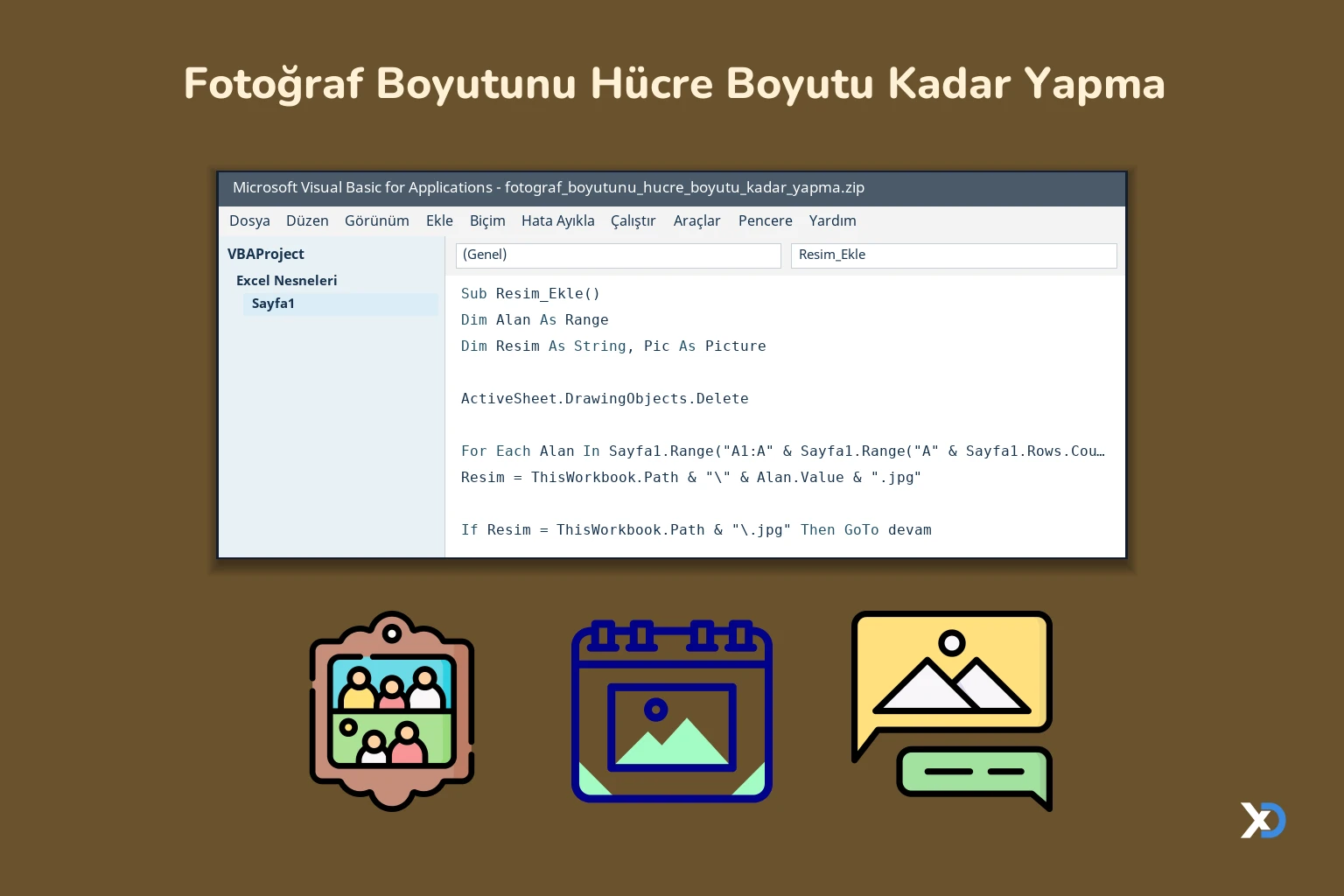
Bu dosya, çalışma kitabıyla aynı klasörde duran JPG fotoğrafları hücre boyutuna göre otomatik yerleştirir. Fotoğraf adları A sütununa yazılır, Resim_Ekle makrosu her adın karşısındaki B hücresine ilgili resmi ekler ve resmi o hücrenin genişlik ve yüksekliğine getirir. Fotoğraf sayısı sınırsızdır; resimler tek tek elle eklenmez.
Dosyanın içeriği
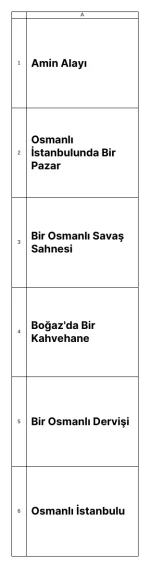
- Sayfa1: A1:A6 hücrelerinde fotoğraf adları bulunur (Amin Alayı, Osmanlı İstanbulunda Bir Pazar, Bir Osmanlı Savaş Sahnesi, Boğaz'da Bir Kahvehane, Bir Osmanlı Dervişi, Osmanlı İstanbulu). Resimler B sütununa yerleşir.
- İndirilen pakette xlsm dosyasının yanında bu adlara karşılık gelen 6 örnek JPG fotoğraf yer alır.
Makrolar
Dosya makro içerir, açarken makroları etkinleştirmeniz gerekir. Makro kodu Sayfa1 sayfa modülündedir.- Resim_Ekle: Önce etkin sayfadaki tüm çizim nesnelerini (resim ve şekiller) siler. Sonra A1 hücresinden A sütunundaki son dolu hücreye kadar ilerler. Her hücredeki değere ".jpg" ekleyerek kitabın bulunduğu klasörde bu adlı dosyayı arar. Hücre boşsa o satırı atlar. Resmi B sütunundaki komşu hücreye ekler, en-boy oranı kilidini kapatır ve yüksekliği ile genişliğini hücrenin (birleşik hücre ise birleşik alanın) ölçüsünden 2 punto küçük yapar. Resim hücre ile birlikte taşınır ve boyutlanır.
Nasıl kullanılır
- Zip dosyasını klasöre çıkarın; xlsm dosyası ve JPG fotoğraflar aynı klasörde kalsın.
- Dosyayı açıp makroları etkinleştirin.
- A sütununa fotoğraf adlarını uzantısız yazın (örneğin "Amin Alayı" için Amin Alayı.jpg dosyası olmalıdır).
- B sütunundaki satır yüksekliğini ve sütun genişliğini istediğiniz resim boyutuna ayarlayın; birleşik hücre de kullanılabilir.
- Alt+F8 ile Resim_Ekle makrosunu seçip Çalıştır'a basın.
- Resimler her çalıştırmada silinip yeniden eklenir; ölçüyü değiştirdiğinizde makroyu tekrar çalıştırmanız yeterlidir.
Galeri
-
 Fotoğraf Boyutunu Hücre Boyutu Kadar Yapma - 1
ExcelDepo tarafından daha fazla dosya
-
 Internet Explorer ile Bağlantı YapmaAçık Internet Explorer sayfalarındaki form alanlarını Excel'e listeleyen ve dolduran makro
-
 Sayfadaki Açıklamaları Makro ile DüzenlemeSayfadaki hücre açıklamalarını sayan, listeleyen ve biçimlendiren makrolar
-
 Faturalandırma İşlemleri ve Fatura TasarlamaTutarları otomatik hesaplayan fatura şablonu: vergisiz ve %4,25 vergili iki sayfa
-
 Araç Kredi Ödemelerini HesaplamaAraç kiralama ile satın alma maliyetini bugünkü değer üzerinden karşılaştıran hesaplayıcı
-
 Skor Gösterge Paneli HazırlamaSkor değerini hız göstergesi grafiğinde gösteren hazır Excel paneli
-
 Borç Azaltma Planlayıcısı YapmaAltı stratejiyle borç ödeme sırasını belirleyen, aylık çizelge ve toplam faizi çıkaran Excel dosyası
-
 Aylara Göre Günlerin Sayısını BulmaSeçilen yılda her ayın hangi gününden kaç tane olduğunu tek formülle hesaplar
-
 Hücrede Açılan Kutu Yerine ComboBox KullanmaDoğrulama listeli hücrelerde ComboBox açan, yeni girişleri listeye ekleyip sıralayan makrolu dosya