


Bu dosya, bilgisayardaki bir klasörde bulunan uzantısı JPG olan tüm fotoğrafları Outlook aracılığıyla e-posta eki olarak göndermek için hazırlanmış makrolu bir çalışma kitabıdır. Klasör yolu, alıcı adresleri ve konu başlığı sayfadaki hücrelerden okunur; ekler klasörden otomatik olarak toplanır.
Dosyanın içeriği
- Sayfa1: B2:I10 aralığında bir giriş formu bulunur. Form alanları şunlardır: Klasör Yolu (D2), Kime / To (D3), Bilgi / CC (D4), Gizli / BCC (D5) ve Konu / Subject (D6).
- Module1: mail_gonder adlı makroyu içerir.
Makrolar
mail_gonder makrosu sırasıyla şunları yapar:- D2 hücresindeki klasör yolunu okur ve sonuna ters eğik çizgi ekler.
- Outlook uygulamasını başlatır ve yeni bir e-posta oluşturur.
- Alıcı, CC, BCC ve konu bilgilerini D3, D4, D5 ve D6 hücrelerinden alır.
- Mesaj gövdesine "Mesajınız" başlığı ve dört örnek satır yazar. Bu metin makro kodundaki strbody değişkeninde yer alır ve VBA düzenleyicisinden değiştirilebilir.
- Klasördeki tüm *.jpg dosyalarını Dir fonksiyonuyla tarar ve her birini ek olarak ekler.
- E-postayı gönderir ve kullanıcı adıyla birlikte "Mail başarıyla gönderilmiştir." mesajını gösterir.
Nasıl kullanılır
Dosya makro içerir, açarken makroları etkinleştirmeniz gerekir. Bilgisayarda Outlook kurulu olmalıdır.- D2 hücresine fotoğrafların bulunduğu klasörün yolunu yazın.
- D3 hücresine alıcı adresini, gerekirse D4 ve D5 hücrelerine CC ve BCC adreslerini girin.
- D6 hücresine e-postanın konusunu yazın.
- Mesaj metnini değiştirmek için VBA düzenleyicisinde Module1 içindeki metni düzenleyin.
- Alt+F8 ile mail_gonder makrosunu seçip çalıştırın.
- Mail gönderildi mesajı görüntülendiğinde Outlook gönderilmiş öğeleri kontrol edin.
Galeri
-
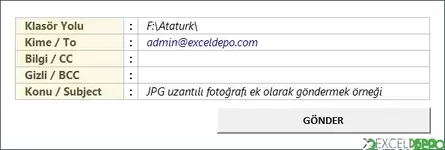 Fotoğrafları E-Posta Eki Olarak Gönderme - 1
ExcelDepo tarafından daha fazla dosya
-
 Bilanço ve Finansal Analiz ŞablonuHesap kodlu bilanço ve gelir tablosundan oran analizi, dört pano ve rapor üreten Excel şablonu
-
 Devamsızlık ve Geç Kalma Takibi ile Absenteeism Oranı HesaplamaDevamsızlık ve geç kalma kayıtlarından kayıp saati ve absenteeism oranını hesaplayan panolu şablon
-
Excel VAR FonksiyonuWEEKDAY fonksiyonunun örneklerle anlatıldığı, ay içindeki gün tarihlerini bulan Excel dosyası
-
 Virgülle Ayrılan Metni Birden Çok Sütuna BölmeVirgülle ayrılmış metni sütunlara bölme örnekleri ve alıştırma verileri
-
 Excel İmsakiye BitlisBitlis ve 6 ilçesi için 2026 Ramazan imsak, öğle ve akşam vakitleri tek dosyada
-
Excel SANLOG2 FonksiyonuIMREAL işlevinin kullanımını dört örnek sayfayla gösteren İngilizce Excel dosyası
-
Excel SİNH FonksiyonuSTDEV fonksiyonunu açıklayan ve dört örnekle gösteren İngilizce Excel dosyası
-
 Aggregate Toplama İşlevini KullanmaAGGREGATE (TOPLAMA) işlevinin seçenek kodlarını örneklerle gösteren Excel çalışma kitabı





