


Bu dosya, Excel'de girilen klasör yolu ve resim adına göre bir JPG fotoğrafı Outlook e-postasının gövdesine yerleştirir ve postayı gönderir. Fotoğraf ek olarak değil, mail metninin bulunduğu alanda görüntülenir.
Dosya makro içerir, açarken makroları etkinleştirmeniz gerekir.
Dosya makro içerir, açarken makroları etkinleştirmeniz gerekir.
Dosyanın içeriği
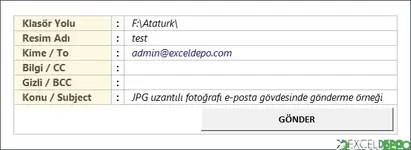
- Sayfa1: B2:I11 aralığında e-posta bilgilerinin girildiği form bulunur. Değerler D sütununa yazılır.
- D2: Resmin bulunduğu klasör yolu (örnekte C:\Users\admin\Pictures\).
- D3: Resim adı, uzantısız yazılır (örnekte test).
- D4, D5, D6: Sırasıyla Kime / To, Bilgi / CC ve Gizli / BCC alanları.
- D7: Konu / Subject alanı.
Makrolar
Dosyada Module1 içinde tek bir makro vardır: mail_gonder.- Outlook uygulamasını başlatır ve yeni bir e-posta öğesi oluşturur.
- D2 ve D3 hücrelerindeki klasör yolu ile resim adını birleştirip sonuna ".jpg" ekler; bu yolu HTML gövdesinde bir img etiketi olarak kullanır.
- Alıcı, CC, BCC ve konu bilgilerini D4:D7 hücrelerinden alır.
- Postayı yüksek önem derecesiyle kaydeder, ekranda gösterir ve gönderir.
- İşlem bitince kullanıcı adınızla birlikte "Mail başarıyla gönderilmiştir." mesajını gösterir.
Nasıl kullanılır
- Dosyayı açın ve makroları etkinleştirin.
- D2 hücresine resmin bulunduğu klasör yolunu, sonunda ters bölü işareti olacak şekilde yazın.
- D3 hücresine resmin adını uzantısız yazın; dosyanın uzantısı JPG olmalıdır.
- Kime, CC, BCC ve Konu alanlarını doldurun.
- Sayfadaki butona basarak mail_gonder makrosunu çalıştırın.
- Bilgisayarda Outlook kurulu ve oturumu açık olmalıdır; e-posta, resim gövdede görünecek şekilde alıcıya gönderilir.
Galeri
-
 JPG Uzantılı Fotoğrafı E-Posta Gövdesinde Gönderme - 1
-
 JPG Uzantılı Fotoğrafı E-Posta Gövdesinde Gönderme - 2
ExcelDepo tarafından daha fazla dosya
-
 Bilanço ve Finansal Analiz ŞablonuHesap kodlu bilanço ve gelir tablosundan oran analizi, dört pano ve rapor üreten Excel şablonu
-
 Devamsızlık ve Geç Kalma Takibi ile Absenteeism Oranı HesaplamaDevamsızlık ve geç kalma kayıtlarından kayıp saati ve absenteeism oranını hesaplayan panolu şablon
-
Excel VAR FonksiyonuWEEKDAY fonksiyonunun örneklerle anlatıldığı, ay içindeki gün tarihlerini bulan Excel dosyası
-
 Virgülle Ayrılan Metni Birden Çok Sütuna BölmeVirgülle ayrılmış metni sütunlara bölme örnekleri ve alıştırma verileri
-
 Excel İmsakiye BitlisBitlis ve 6 ilçesi için 2026 Ramazan imsak, öğle ve akşam vakitleri tek dosyada
-
Excel SANLOG2 FonksiyonuIMREAL işlevinin kullanımını dört örnek sayfayla gösteren İngilizce Excel dosyası
-
Excel SİNH FonksiyonuSTDEV fonksiyonunu açıklayan ve dört örnekle gösteren İngilizce Excel dosyası
-
 Aggregate Toplama İşlevini KullanmaAGGREGATE (TOPLAMA) işlevinin seçenek kodlarını örneklerle gösteren Excel çalışma kitabı





