

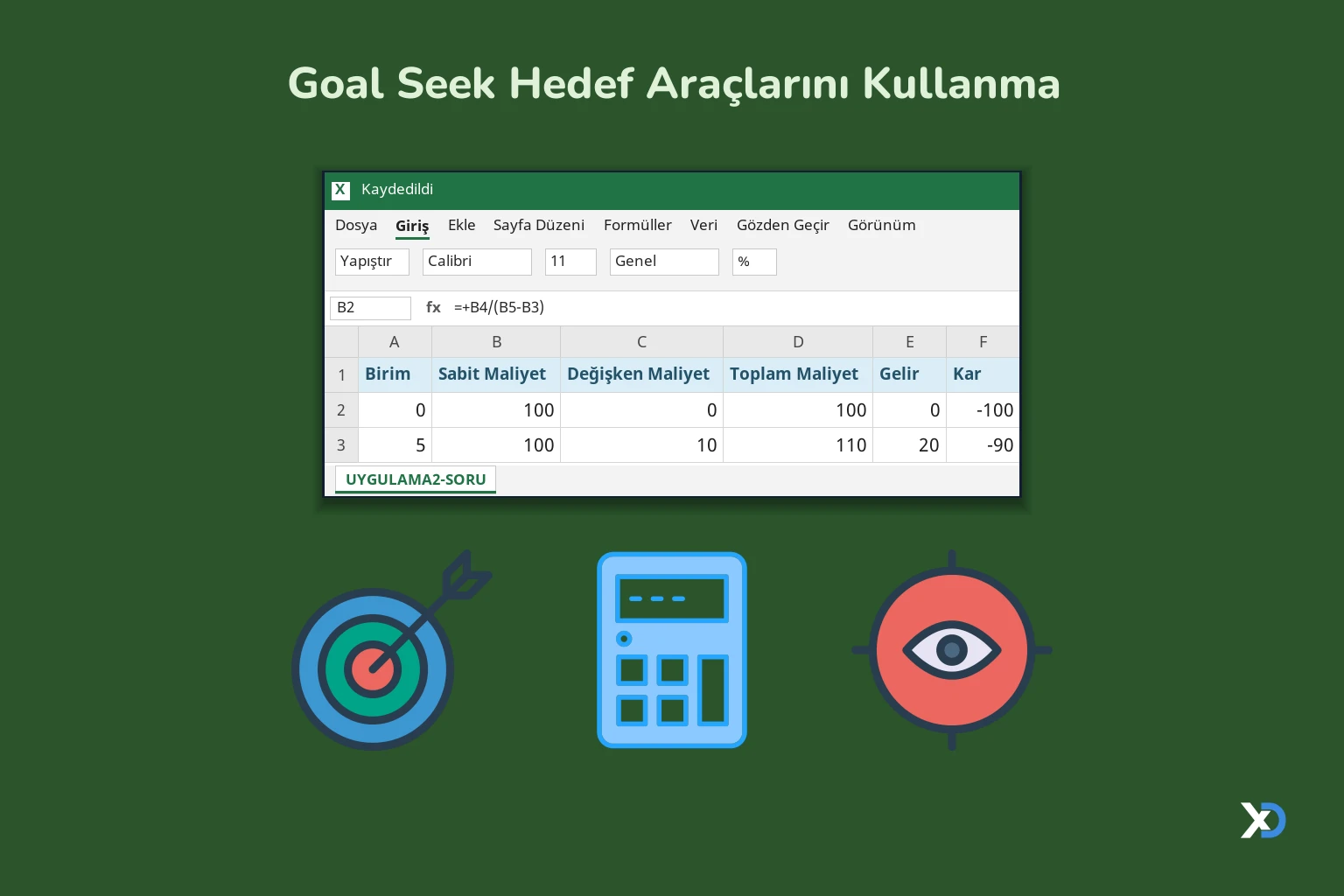
Bu dosya, Excel'in Goal Seek (Hedef Ara) özelliğinin dört uygulama üzerinden öğretilmesi için hazırlanmıştır. Her uygulamada bir formülün sonucu istenen değere getirilir ve bunun için değiştirilecek girdi hücresi bulunur. Soru sayfaları çözülmemiş haliyle, yanıt sayfaları çözülmüş haliyle verilir.
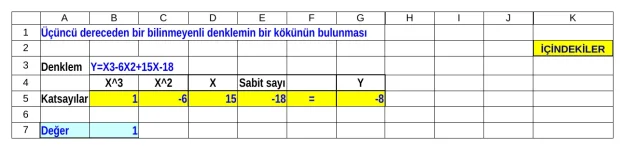
Üçüncü dereceden denklemin Y değeri, katsayılar ve X değeri üzerinden hesaplanır:
Başabaş sayfalarında birim başabaş noktası sabit maliyetin birim fiyatı ile değişken maliyet farkına bölünmesiyle bulunur, başabaş tutarı bununla fiyatın çarpımıdır. Gümrük sayfalarında vergi tutarı fiyat ile oranın çarpımı, toplam ise fiyat ile vergi toplamıdır; Toplam YTL kurla çarpılarak elde edilir.
Dosyanın içeriği
- İÇİNDEKİLER: Tüm sayfalara giden bağlantıların bulunduğu menü sayfası.
- GENEL: Kredi miktarı (100000), dönem (180 ay) ve faiz oranından aylık ödemenin hesaplandığı temel örnek. Özelliğin eski Excel sürümlerindeki menü yeri de sayfada not edilmiştir.
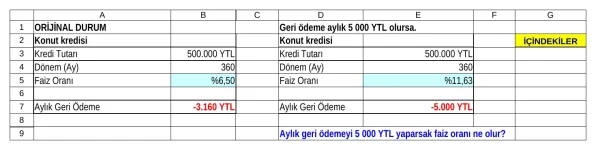
- UYGULAMA1: 500000 tutarında, 360 aylık konut kredisinin özgün durumu ile aylık geri ödemenin 5000 olması istenen durum yan yana verilir. Faiz oranı hedefe göre bulunur.
- UYGULAMA2-SORU / UYGULAMA2-YANIT: Birim değişken maliyet, sabit maliyet ve birim fiyatından başabaş noktasının hesaplandığı model. Yanıt sayfasında birim fiyatı 3 olarak bulunmuştur.
- UYGULAMA3-SORU / UYGULAMA3-YANIT: Üçüncü dereceden Y=X3-6X2+15X-18 denkleminin kökünün bulunması. Yanıt sayfasında kök 3 olarak bulunmuştur.
- UYGULAMA4-SORU / UYGULAMA4-YANIT1 / UYGULAMA4-YANIT2: Yurtdışı fiyatı, gümrük vergisi oranı ve dolar kurundan Toplam YTL hesaplanan model. YANIT1'de kur, YANIT2'de vergi oranı değiştirilerek hedef toplam elde edilir.
- Dosya dış bağlantı içerir.
Kullanılan formüller
Aylık ödeme, PMT (Türkçe adıyla DEVRESEL_ÖDEME) fonksiyonuyla hesaplanır. Faiz oranı yıllık girildiği için 12'ye bölünür:Üçüncü dereceden denklemin Y değeri, katsayılar ve X değeri üzerinden hesaplanır:
=B5*B7^3+C5*B7^2+D5*B7+E5Nasıl kullanılır
- İÇİNDEKİLER sayfasından bir uygulama seçilir.
- Soru sayfasında sonucu veren formül hücresi seçilir (örneğin UYGULAMA3-SORU sayfasında G5).
- Excel'in Veri sekmesindeki Çözümleme/Durum Çözümlemesi menüsünden Goal Seek (Hedef Ara) komutu açılır.
- "Set cell" alanına formül hücresi, "To value" alanına istenen sonuç, "By changing cell" alanına değiştirilecek girdi hücresi (örneğin B7) girilir.
- Bulunan değer ilgili yanıt sayfasıyla karşılaştırılır.
Galeri
-
 Goal Seek Hedef Araçlarını Kullanma - 1
-
 Goal Seek Hedef Araçlarını Kullanma - 2
ExcelDepo tarafından daha fazla dosya
-
 2027 Excel Takvimi365 satırlık günlük plan, yazdırılabilir ay sayfası ve tamamlanma oranı veren 2027 ajandası
-
 2027 Tatil Günleri2027'nin 16 resmî tatilini çözümler, 1-3 gün izinle en uzun kesintisiz tatili planlar
-
 2027 Excel Takvimi ve Resmî Tatiller2027'nin 61 haftalık takvimi, 16 resmî tatili ve 24 köprü günü izin senaryosu tek dosyada
-
 Tabbed Latest Content - Latest Posts, Threads and Resources Widget for XenForo 2.3One tabbed block for latest posts, new threads, unanswered threads, resources and reviews.
-
 Download Countdown & Downloaders - Server-Enforced Download Timer for XenForo 2.3Make visitors wait before downloading attachments and XFRM files, and see who downloaded them.
-
 Fiyat Teklif Formu OluşturmaKalem maliyetlerinden ara toplamı, vergiyi ve genel toplamı hesaplayan yazdırılabilir teklif formu
-
 İnsan Kaynakları Mülakat Değerlendirme FormuAdayı 29 kriterde 1 ile 5 arasında puanlar, ağırlıklı toplamı ve değerlendirme bandını gösterir
-
 Gelir Gider Tablosu OluşturmaOn iki aylık gelir, gider ve vergi kalemlerinden net kazancı hesaplayıp grafikli panelde özetler








