

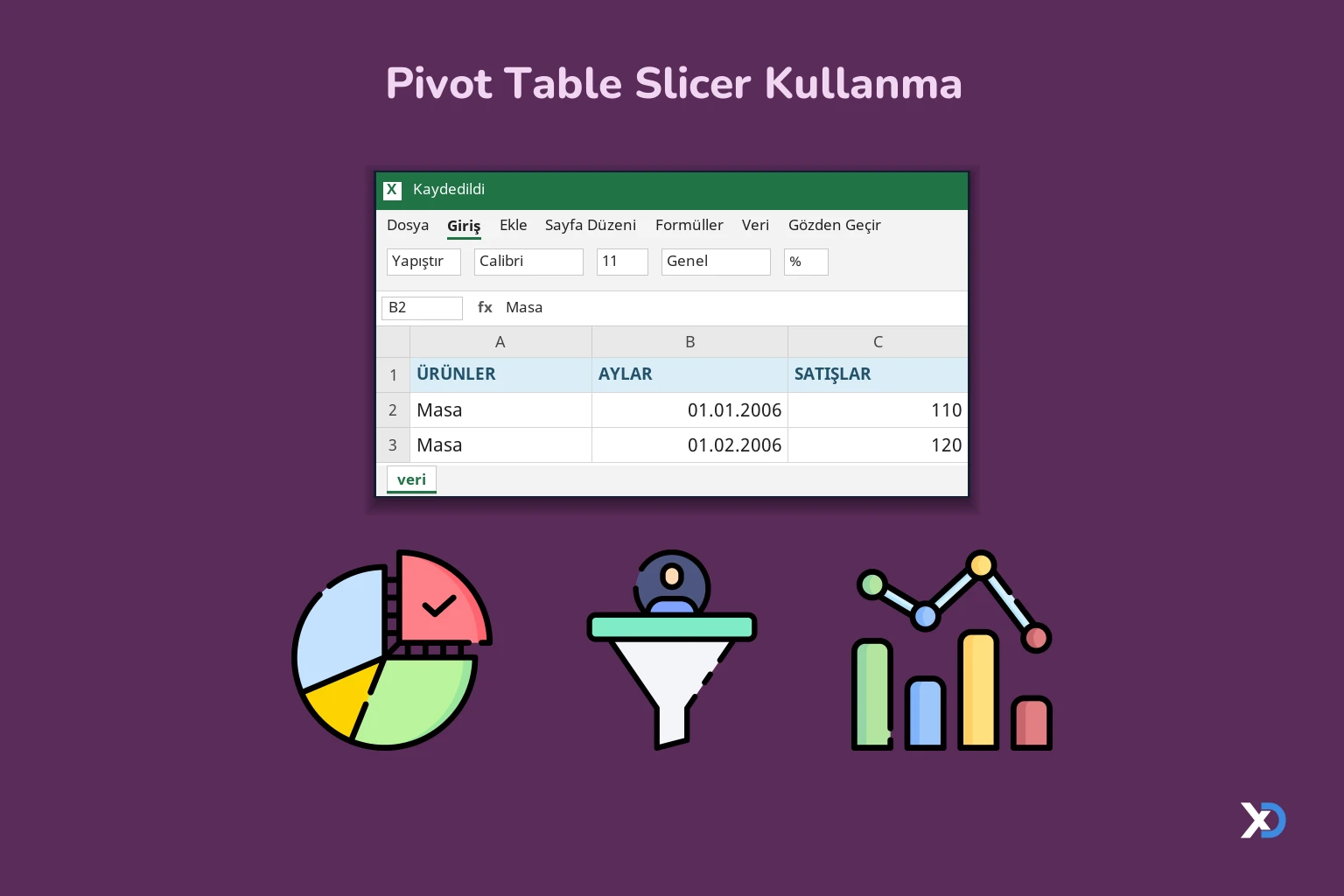
Bu dosya, Excel'de pivot tabloya dilimleyici (slicer) bağlayarak veriyi görsel olarak filtrelemeyi gösteren uygulamalı bir örnektir. Ürün bazlı aylık satış verisi hazır pivot tablo ve dilimleyicilerle birlikte gelir. Seçimler değiştikçe tablonun nasıl güncellendiği doğrudan izlenir.
Dosyanın içeriği
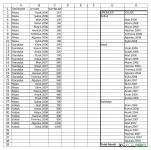
- veri sayfası: A1:C97 aralığında ÜRÜNLER, AYLAR ve SATIŞLAR sütunlarından oluşan kaynak veri bulunur. Veride Masa (Ocak 2006 - Şubat 2008, 15 satır), Sandalye (Ekim 2006 - Ağustos 2007, 11 satır) ve Koltuk (Mart 2008 - Eylül 2008, 7 satır) ürünleri yer alır.
- Aynı sayfada G sütunundan itibaren pivot tablo yer alır. Satırlarda ÜRÜNLER ve AYLAR alanları, değer olarak Sum of SATIŞLAR gösterilir. Örneğin Koltuk ürününün toplamı 6300'dür.
- Pivot tabloya bağlı dilimleyiciler dosyada hazır olarak bulunur; ürün ve ay seçimleri bu düğmelerle yapılır.
Nasıl kullanılır
- veri sayfasını açın ve pivot tablonun bulunduğu G sütunu çevresine bakın.
- Dilimleyicideki bir ürün adına tıklayın; pivot tablo yalnızca seçilen ürünün aylık satışlarını gösterir.
- Birden fazla öğeyi seçmek için Ctrl tuşuyla tıklayın; filtreyi temizlemek için dilimleyicinin sağ üstündeki filtre temizle simgesini kullanın.
- Kaynak veride değişiklik yaptıysanız pivot tabloya sağ tıklayıp Yenile (Refresh) seçeneğini kullanın.
- Kendi verinizle denemek için tablo içinde bir hücre seçin, Ekle sekmesinden Dilimleyici (Slicer) komutunu kullanıp filtrelemek istediğiniz alanı işaretleyin.
Galeri
-
 Pivot Table Slicer Kullanma - 1
ExcelDepo tarafından daha fazla dosya
-
 2027 Excel Takvimi365 satırlık günlük plan, yazdırılabilir ay sayfası ve tamamlanma oranı veren 2027 ajandası
-
 2027 Tatil Günleri2027'nin 16 resmî tatilini çözümler, 1-3 gün izinle en uzun kesintisiz tatili planlar
-
 2027 Excel Takvimi ve Resmî Tatiller2027'nin 61 haftalık takvimi, 16 resmî tatili ve 24 köprü günü izin senaryosu tek dosyada
-
 Tabbed Latest Content - Latest Posts, Threads and Resources Widget for XenForo 2.3One tabbed block for latest posts, new threads, unanswered threads, resources and reviews.
-
 Download Countdown & Downloaders - Server-Enforced Download Timer for XenForo 2.3Make visitors wait before downloading attachments and XFRM files, and see who downloaded them.
-
 Fiyat Teklif Formu OluşturmaKalem maliyetlerinden ara toplamı, vergiyi ve genel toplamı hesaplayan yazdırılabilir teklif formu
-
 İnsan Kaynakları Mülakat Değerlendirme FormuAdayı 29 kriterde 1 ile 5 arasında puanlar, ağırlıklı toplamı ve değerlendirme bandını gösterir
-
 Gelir Gider Tablosu OluşturmaOn iki aylık gelir, gider ve vergi kalemlerinden net kazancı hesaplayıp grafikli panelde özetler









