

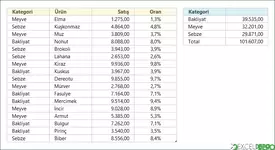
Bu dosya, Excel'in yeni GROUPBY fonksiyonunu uygulamalı olarak gösterir. Kategori bazında satış toplamı almak ve her kategoriye ait ürünleri tek hücrede listelemek için iki ayrı örnek içerir. Pivot tablo kurmadan, yalnızca formülle gruplandırma yapmak isteyenler için hazırlanmış kısa bir örnektir.
İkinci formül N3 hücresindedir. Kategoriye göre gruplar ve toplama işlevi yerine ARRAYTOTEXT kullanarak her gruptaki ürünleri tek hücrede metin olarak birleştirir:
Dosyanın içeriği
- Sayfa1: Tek sayfadan oluşur. Veriler Tablo2 adlı Excel tablosunda tutulur. B sütununda Kategori (Meyve, Sebze, Bakliyat), D sütununda Satış değerleri yer alır; kayıtlar 3. satırdan 15. satıra kadar sıralanır.
- G2 hücresinden başlayan alan: Kategori başlığı ve kategoriye göre satış toplamlarını veren sonuç tablosudur. Bakliyat, Meyve, Sebze ve Total satırları formülle oluşur.
- N3 hücresinden başlayan alan: Her kategorinin yanında o kategoriye ait ürünlerin listelendiği ikinci örnektir.
Kullanılan formüller
Dosyada iki GROUPBY formülü vardır. Birincisi G2 hücresindedir ve tablo başlıklarını da kapsayarak Kategori sütununa göre Satış sütununu toplar. Dördüncü ve beşinci bağımsız değişkenler (3 ve 1) başlık ve toplam satırı davranışını belirler; sonuçta alt kısımda Total satırı oluşur:Nasıl kullanılır
- Dosyayı GROUPBY fonksiyonunu destekleyen bir Microsoft 365 sürümünde açın; eski sürümlerde formüller hata verebilir.
- Tablo2 içindeki Kategori ve Satış değerlerini kendi verilerinizle değiştirin.
- G2 hücresindeki sonuç tablosunun kategori toplamlarını otomatik olarak yeniden hesapladığını izleyin.
- N3 hücresindeki formülün kullandığı Ürün sütununa kendi ürün adlarınızı girerek gruplanmış ürün listesini alın.
- Formülleri kendi çalışmanıza taşırken tablo ve sütun adlarını yeni verinize göre güncelleyin.
Galeri
-
 GROUPBY Fonksiyonu Kullanım Örneği - 1
ExcelDepo tarafından daha fazla dosya
-
 Bilanço ve Finansal Analiz ŞablonuHesap kodlu bilanço ve gelir tablosundan oran analizi, dört pano ve rapor üreten Excel şablonu
-
 Devamsızlık ve Geç Kalma Takibi ile Absenteeism Oranı HesaplamaDevamsızlık ve geç kalma kayıtlarından kayıp saati ve absenteeism oranını hesaplayan panolu şablon
-
Excel VAR FonksiyonuWEEKDAY fonksiyonunun örneklerle anlatıldığı, ay içindeki gün tarihlerini bulan Excel dosyası
-
 Virgülle Ayrılan Metni Birden Çok Sütuna BölmeVirgülle ayrılmış metni sütunlara bölme örnekleri ve alıştırma verileri
-
 Excel İmsakiye BitlisBitlis ve 6 ilçesi için 2026 Ramazan imsak, öğle ve akşam vakitleri tek dosyada
-
Excel SANLOG2 FonksiyonuIMREAL işlevinin kullanımını dört örnek sayfayla gösteren İngilizce Excel dosyası
-
Excel SİNH FonksiyonuSTDEV fonksiyonunu açıklayan ve dört örnekle gösteren İngilizce Excel dosyası
-
 Aggregate Toplama İşlevini KullanmaAGGREGATE (TOPLAMA) işlevinin seçenek kodlarını örneklerle gösteren Excel çalışma kitabı






