


Bu dosya, bir tarih listesindeki hücrelerin kontrol edilerek hafta sonuna ya da resmi tatil gününe denk gelenlerin renklendirilmesi konusunu örnekler üzerinden anlatır. Tatil günlerinin yer aldığı 2023 yılı tarih listesi hazır olarak gelir; kontrol edilecek tarihler ise ihtiyaca göre girilir.
Ardışık tatil günlerinde bir önceki hücreye gün eklenir. B6 hücresindeki formül, B5 hücresindeki tarihten bir gün sonrasını verir:
Sheet2 sayfasında ise görsel getirme işlemi IMAGE fonksiyonuyla yapılır. IMAGE fonksiyonu Microsoft 365 sürümlerinde çalışır.
Dosyanın içeriği
- Sayfa1: B2:G19 aralığında iki Tarih sütunu bulunur. B sütunu 01.01.2023, 01.05.2023, 20.04.2023 ile 23.04.2023, 19.05.2023, 27.06.2023, 15.07.2023, 30.08.2023 ve 28.10.2023 gibi resmi tatil tarihlerini içerir. E sütununda ise renklendirmenin denenebileceği karışık tarihler listelenir (ör. 27.06.2023, 06.01.2023, 18.03.2023).
- Sheet2: A1:A6 hücrelerinde IMAGE fonksiyonu kullanılır. Fonksiyon, B sütunundaki değerleri kullanarak dış bağlantıdaki görselleri getirir; dosya dış bağlantı içerir.
Kullanılan formüller
Sayfa1'deki tatil tarihleri DATE fonksiyonuyla oluşturulur. Örneğin B3 hücresinde 01.01.2023 tarihi şu formülle üretilir:=DATE(2023,1,1)=B5+1Nasıl kullanılır
- Dosyayı açın ve Sayfa1'deki tatil tarihleri listesini inceleyin.
- Kendi tarihlerinizi E sütununa girin ya da mevcut tarihleri değiştirin.
- Tatil listesindeki tarihler yıla göre güncellenecekse B sütunundaki DATE formüllerinde yıl bilgisini değiştirin.
- Renklendirme kuralını başka bir listeye uygulamak için ilgili aralığı seçip koşullu biçimlendirme ile hafta sonu ve tatil listesi kontrolünü tanımlayın.
Galeri
-
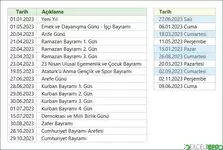 Haftasonu ve Resmi Tatil Günlerini Renklendirme - 1
ExcelDepo tarafından daha fazla dosya
-
 Bilanço ve Finansal Analiz ŞablonuHesap kodlu bilanço ve gelir tablosundan oran analizi, dört pano ve rapor üreten Excel şablonu
-
 Devamsızlık ve Geç Kalma Takibi ile Absenteeism Oranı HesaplamaDevamsızlık ve geç kalma kayıtlarından kayıp saati ve absenteeism oranını hesaplayan panolu şablon
-
Excel VAR FonksiyonuWEEKDAY fonksiyonunun örneklerle anlatıldığı, ay içindeki gün tarihlerini bulan Excel dosyası
-
 Virgülle Ayrılan Metni Birden Çok Sütuna BölmeVirgülle ayrılmış metni sütunlara bölme örnekleri ve alıştırma verileri
-
 Excel İmsakiye BitlisBitlis ve 6 ilçesi için 2026 Ramazan imsak, öğle ve akşam vakitleri tek dosyada
-
Excel SANLOG2 FonksiyonuIMREAL işlevinin kullanımını dört örnek sayfayla gösteren İngilizce Excel dosyası
-
Excel SİNH FonksiyonuSTDEV fonksiyonunu açıklayan ve dört örnekle gösteren İngilizce Excel dosyası
-
 Aggregate Toplama İşlevini KullanmaAGGREGATE (TOPLAMA) işlevinin seçenek kodlarını örneklerle gösteren Excel çalışma kitabı





