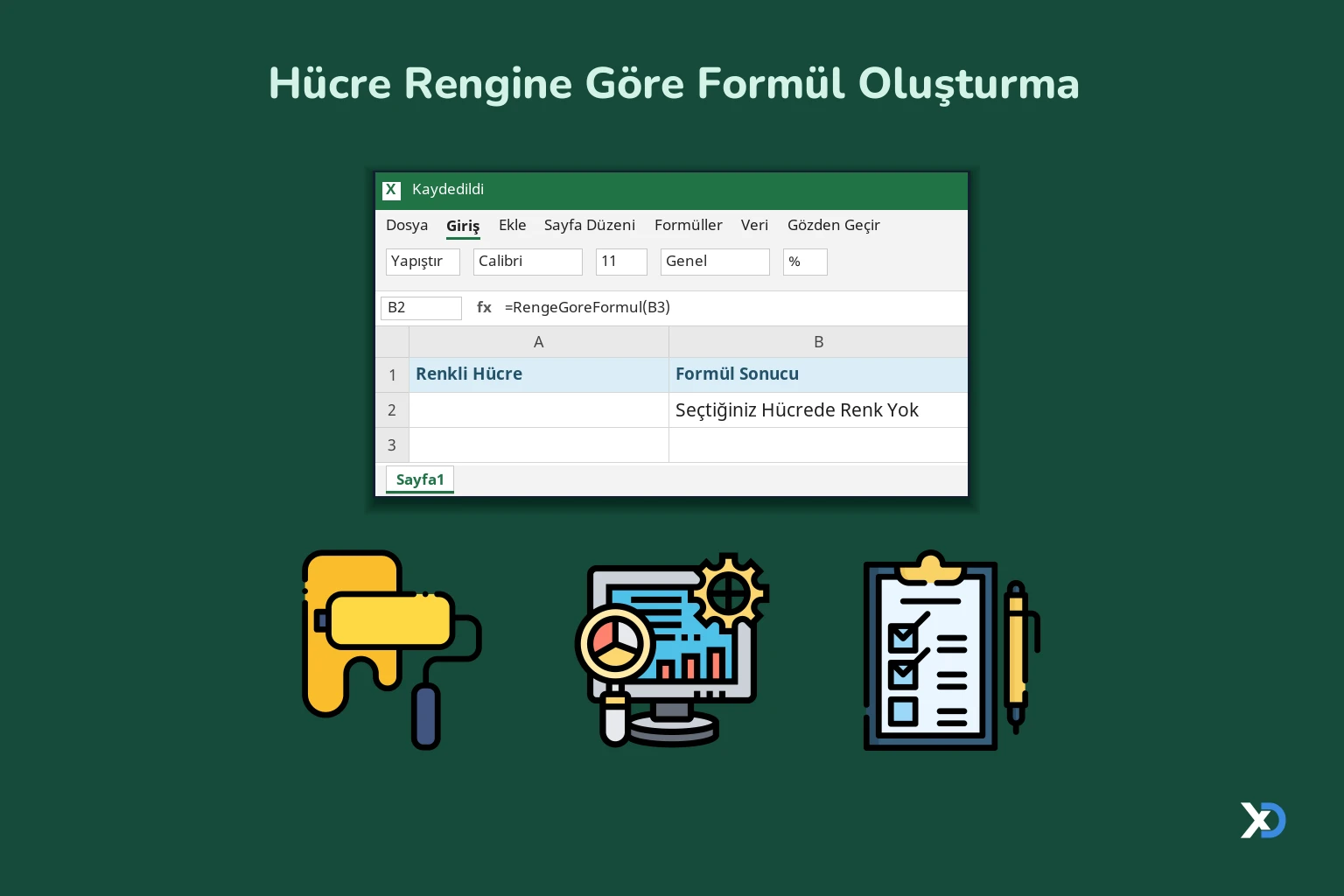
Bu dosya, bir hücrenin arka plan rengine göre başka bir hücrede sonuç üretmeyi gösterir. Excel'in yerleşik formülleri hücre rengini okuyamaz; bu nedenle işlem VBA ile yazılmış bir kullanıcı tanımlı fonksiyonla yapılır.
Fonksiyon üç durumu ayırır: dolgu rengi kırmızıysa "Kırmızı", hücrede dolgu yoksa "Seçtiğiniz Hücrede Renk Yok", başka bir renk varsa "Hücre rengi Kırmızı değil" sonucunu verir.
Dosyanın içeriği
- Sayfa1: B2 hücresinde "Renkli Hücre", C2 hücresinde "Formül Sonucu" başlığı bulunur. Renginin kontrol edileceği hücre B sütununa, sonuç ise yanındaki C sütununa gelir. Örnek formül C3 hücresindedir.
Kullanılan formüller
C3 hücresinde, B3 hücresinin dolgu rengini değerlendiren fonksiyon çağrılır:=RengeGoreFormul(B3)Makrolar
Dosya makro içerir, açarken makroları etkinleştirmeniz gerekir. Makrolar etkinleştirilmezse C3 hücresi hata gösterir.- RengeGoreFormul (Module1): Parametre olarak aldığı hücrenin Interior.ColorIndex değerini kontrol eder. Değer 3 (kırmızı) ise "Kırmızı" yazar; dolgu deseni yoksa "Seçtiğiniz Hücrede Renk Yok" yazar; diğer renklerde "Hücre rengi Kırmızı değil" yazar. Fonksiyon hücre içinden formül olarak çağrılır, ayrıca çalıştırma gerekmez. Kod yalnızca hücre rengini okur; dosya silme ya da dış bağlantı içermez.
Nasıl kullanılır
- Dosyayı açın ve makroları etkinleştirin.
- B sütunundaki bir hücreyi kırmızı, başka bir renk ya da dolgusuz olarak biçimlendirin.
- Yanındaki sütuna C3 örneğindeki formülü, ilgili hücre adresini yazarak girin.
- Dolgu rengini değiştirdikten sonra sonucu güncellemek için F9 tuşuna basın veya formülü yeniden hesaplatın; renk değişikliği Excel'de otomatik hesaplamayı tetiklemez.
Galeri
-
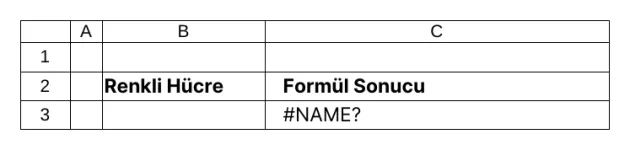 Hücre Rengine Göre Formül Oluşturma - 1
ExcelDepo tarafından daha fazla dosya
-
 Internet Explorer ile Bağlantı YapmaAçık Internet Explorer sayfalarındaki form alanlarını Excel'e listeleyen ve dolduran makro
-
 Sayfadaki Açıklamaları Makro ile DüzenlemeSayfadaki hücre açıklamalarını sayan, listeleyen ve biçimlendiren makrolar
-
 Faturalandırma İşlemleri ve Fatura TasarlamaTutarları otomatik hesaplayan fatura şablonu: vergisiz ve %4,25 vergili iki sayfa
-
 Araç Kredi Ödemelerini HesaplamaAraç kiralama ile satın alma maliyetini bugünkü değer üzerinden karşılaştıran hesaplayıcı
-
 Skor Gösterge Paneli HazırlamaSkor değerini hız göstergesi grafiğinde gösteren hazır Excel paneli
-
 Borç Azaltma Planlayıcısı YapmaAltı stratejiyle borç ödeme sırasını belirleyen, aylık çizelge ve toplam faizi çıkaran Excel dosyası
-
 Aylara Göre Günlerin Sayısını BulmaSeçilen yılda her ayın hangi gününden kaç tane olduğunu tek formülle hesaplar
-
 Hücrede Açılan Kutu Yerine ComboBox KullanmaDoğrulama listeli hücrelerde ComboBox açan, yeni girişleri listeye ekleyip sıralayan makrolu dosya