

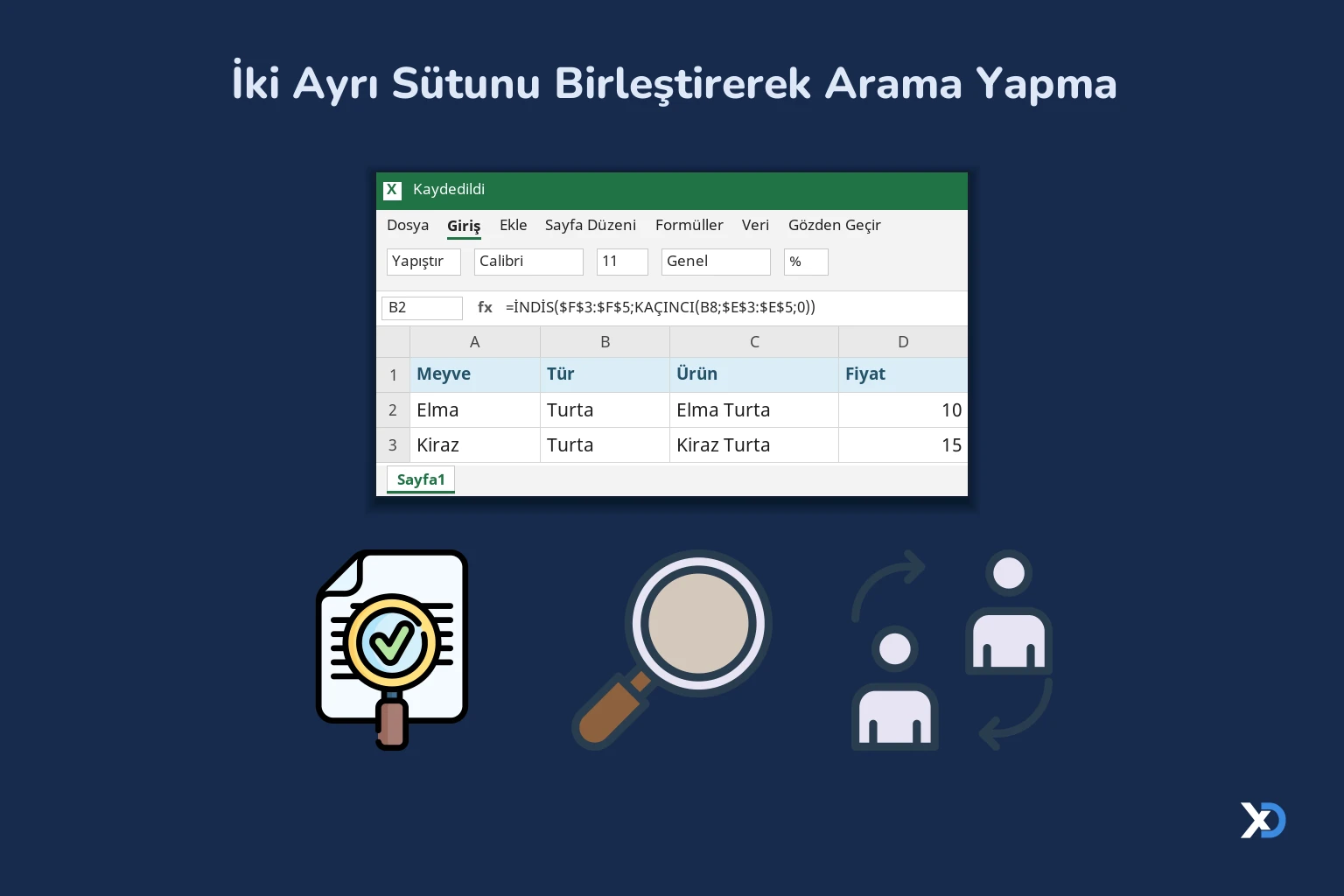
Bu dosya, iki ayrı sütundaki değerlerin tek bir arama anahtarında birleştirilmesini ve bu anahtarla fiyatın bulunmasını gösterir. Örnekte Meyve ve Tür bilgileri birleştirilir, ardından birleşik ürün adına göre fiyat getirilir.
Fiyat sonucu C8 hücresinde hesaplanır. KAÇINCI fonksiyonu aranan ürünün birleşik listedeki sırasını tam eşleşmeyle bulur, İNDİS fonksiyonu da aynı sıradaki fiyatı getirir:
Dosyanın içeriği
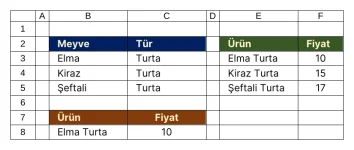
Dosyada tek sayfa vardır: Sayfa1.- B2:C5: Meyve ve Tür sütunlarından oluşan kaynak liste (Elma, Kiraz, Şeftali; tür olarak Turta).
- E2:F5: Ürün ve Fiyat sütunları. Ürün adı iki sütundan birleştirilerek oluşur (Elma Turta, Kiraz Turta, Şeftali Turta); fiyatlar 10, 15 ve 17 olarak girilmiştir.
- B7:C8: Arama alanı. Ürün adı B8 hücresine yazılır, fiyat C8 hücresinde otomatik gelir.
Kullanılan formüller
Ürün sütunundaki E3:E5 hücrelerinde Meyve ve Tür değerleri araya boşluk konarak birleştirilir:=B3&" "&C3Nasıl kullanılır
- Meyve ve Tür sütunlarına (B3:C5) kaynak değerleri girin.
- E sütunundaki birleştirme formülleri ürün adlarını otomatik oluşturur; fiyatları F sütununa girin.
- B8 hücresine aranacak ürün adını, listedeki biçimiyle (ör. Elma Turta) yazın.
- Fiyat C8 hücresinde görüntülenir.
- Liste uzatılacaksa birleştirme formülü aşağı kopyalanır ve C8 formülündeki aralıklar genişletilir.
Galeri
-
 İki Ayrı Sütunu Birleştirerek Arama Yapma - 1
ExcelDepo tarafından daha fazla dosya
-
 2027 Excel Takvimi365 satırlık günlük plan, yazdırılabilir ay sayfası ve tamamlanma oranı veren 2027 ajandası
-
 2027 Tatil Günleri2027'nin 16 resmî tatilini çözümler, 1-3 gün izinle en uzun kesintisiz tatili planlar
-
 2027 Excel Takvimi ve Resmî Tatiller2027'nin 61 haftalık takvimi, 16 resmî tatili ve 24 köprü günü izin senaryosu tek dosyada
-
 Tabbed Latest Content - Latest Posts, Threads and Resources Widget for XenForo 2.3One tabbed block for latest posts, new threads, unanswered threads, resources and reviews.
-
 Download Countdown & Downloaders - Server-Enforced Download Timer for XenForo 2.3Make visitors wait before downloading attachments and XFRM files, and see who downloaded them.
-
 Fiyat Teklif Formu OluşturmaKalem maliyetlerinden ara toplamı, vergiyi ve genel toplamı hesaplayan yazdırılabilir teklif formu
-
 İnsan Kaynakları Mülakat Değerlendirme FormuAdayı 29 kriterde 1 ile 5 arasında puanlar, ağırlıklı toplamı ve değerlendirme bandını gösterir
-
 Gelir Gider Tablosu OluşturmaOn iki aylık gelir, gider ve vergi kalemlerinden net kazancı hesaplayıp grafikli panelde özetler









