

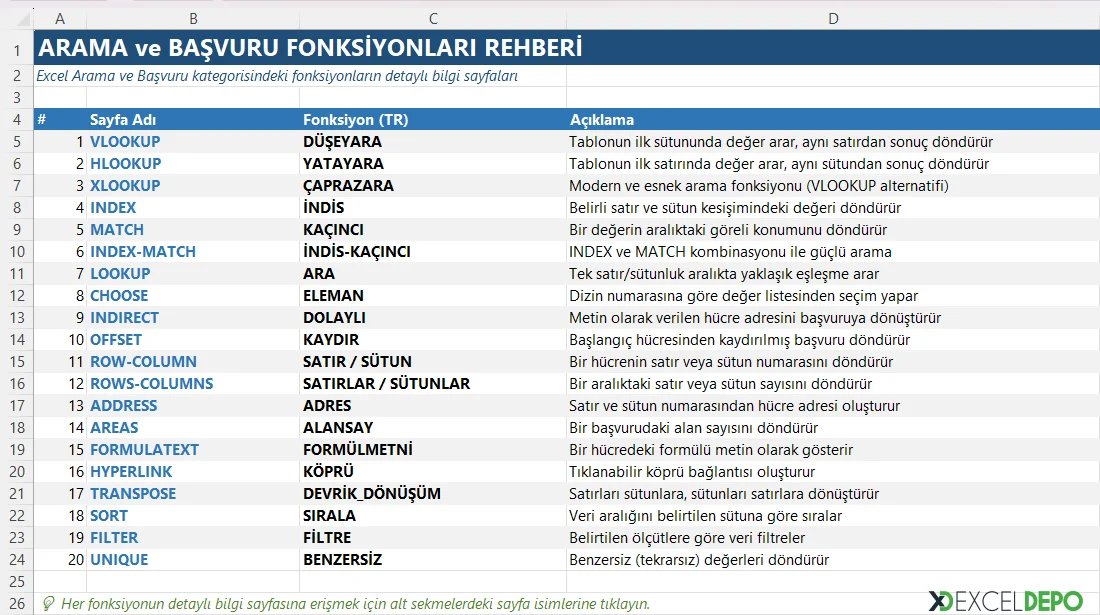
Bu dosya, Excel'in Arama ve Başvuru kategorisindeki fonksiyonlarını her fonksiyon için ayrı bir sayfada tanıtan bir rehberdir. Her sayfada fonksiyonun amacı, söz dizimi, parametre tablosu, küçük bir örnek veri ve ipuçları yer alır. Fonksiyonlara yeni başlayan kullanıcılar için hazırlanmıştır.
XLOOKUP sayfasında şehir adına karşılık gelen değer aranır; eşleşme yoksa "Bulunamadı" yazılır:
INDEX-MATCH sayfasında MATCH ile bulunan satır sırası INDEX'e verilir ve sonuç döndürülür:
Dosyanın içeriği
- Sayfa1: "ARAMA ve BAŞVURU FONKSİYONLARI REHBERİ" başlığı altında numaralı fonksiyon dizini. Dizin DÜŞEYARA, YATAYARA, ÇAPRAZARA, İNDİS, KAÇINCI, İNDİS-KAÇINCI, ARA, ELEMAN, DOLAYLI, KAYDIR, SATIR / SÜTUN ve SATIRLAR / SÜTUNLAR sırasıyla devam eder.
- VLOOKUP (DÜŞEYARA): Ürün No ve Fiyat tablosu ile aranan numaraya göre fiyat getiren örnek.
- HLOOKUP (YATAYARA): Satış ve Gider satırlarından oluşan aylık tablo ve "Aranan Ay" hücresi.
- XLOOKUP (ÇAPRAZARA): Şehir ve Nüfus tablosu; İstanbul, Ankara, İzmir ve Antalya satırları.
- INDEX (İNDİS): Laptop, Telefon ve Tablet için Q2 değerlerini içeren tablo; 2. satır, 3. sütun örneği.
- MATCH (KAÇINCI): Ocak-Nisan ay listesi ve aranan ay olarak Mart.
- INDEX-MATCH: İki fonksiyonun birlikte kullanımı; Ürün No ve Fiyat tablosu.
- LOOKUP (ARA): Not aralıklarına göre arama örneği.
- CHOOSE (SEÇ): Gün numarasına göre değer seçme örneği.
- INDIRECT (DOLAYLI): Metin olarak verilen hücre adresinin değerini getirme örneği.
Kullanılan formüller
Örnek hücrelerde çalışan formüller şunlardır. VLOOKUP sayfasında aranan numaraya karşılık gelen fiyat, tablonun 2. sütunundan tam eşleşmeyle getirilir:=VLOOKUP(E16,A16:C19,2,FALSE)=XLOOKUP(E18,A18:A21,B18:B21,"Bulunamadı")Nasıl kullanılır
- Sayfa1'deki dizinden ilgilendiğiniz fonksiyonu belirleyin.
- Aynı adı taşıyan sayfaya geçip söz dizimi ve parametre tablosunu okuyun.
- Örnek veri bölümündeki "Aranan" hücresini değiştirerek sonucun nasıl değiştiğini izleyin.
- Formülü kendi tablonuza uyarlamak için hücre aralıklarını kendi verinize göre düzenleyin.
ExcelDepo tarafından daha fazla dosya
-
 Bilanço ve Finansal Analiz ŞablonuHesap kodlu bilanço ve gelir tablosundan oran analizi, dört pano ve rapor üreten Excel şablonu
-
 Devamsızlık ve Geç Kalma Takibi ile Absenteeism Oranı HesaplamaDevamsızlık ve geç kalma kayıtlarından kayıp saati ve absenteeism oranını hesaplayan panolu şablon
-
Excel VAR FonksiyonuWEEKDAY fonksiyonunun örneklerle anlatıldığı, ay içindeki gün tarihlerini bulan Excel dosyası
-
 Virgülle Ayrılan Metni Birden Çok Sütuna BölmeVirgülle ayrılmış metni sütunlara bölme örnekleri ve alıştırma verileri
-
 Excel İmsakiye BitlisBitlis ve 6 ilçesi için 2026 Ramazan imsak, öğle ve akşam vakitleri tek dosyada
-
Excel SANLOG2 FonksiyonuIMREAL işlevinin kullanımını dört örnek sayfayla gösteren İngilizce Excel dosyası
-
Excel SİNH FonksiyonuSTDEV fonksiyonunu açıklayan ve dört örnekle gösteren İngilizce Excel dosyası
-
 Aggregate Toplama İşlevini KullanmaAGGREGATE (TOPLAMA) işlevinin seçenek kodlarını örneklerle gösteren Excel çalışma kitabı






