
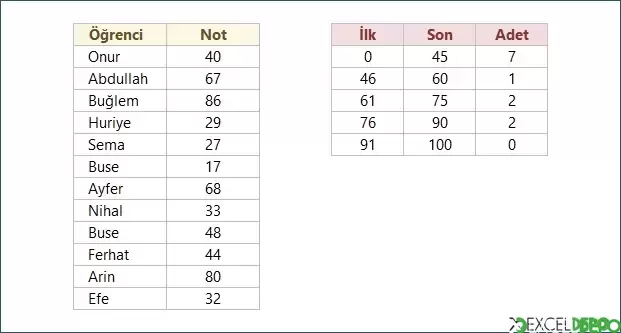
Bu şablon, bir listedeki notların belirlenen alt ve üst sınırlar arasında kaç kez geçtiğini hesaplar. Örnekte öğrencilerin bir dersten aldığı notlar 5 not aralığına ayrılır ve her aralıktaki öğrenci sayısı bulunur. Aynı sonuç üç ayrı formül yöntemiyle elde edilir; bu nedenle başlangıç düzeyindeki kullanıcılar için yöntemleri karşılaştırmaya uygundur.
G4 hücresinde SUMPRODUCT iki koşulu çarparak her iki koşulu sağlayan satırları toplar:
G5 hücresinde FILTER ile koşulu sağlayan notlar süzülür, COUNT ile sayılır. FILTER fonksiyonu Excel 365 ve Excel 2021 sürümlerinde çalışır:
Dosyanın içeriği
- Sayfa1: B2:G14 aralığında tek sayfalık bir çalışma alanıdır.
- B sütununda öğrenci adları (Onur, Abdullah, Buğlem, Ayfer, Nihal, Buse, Ferhat, Arin, Efe) listelenir.
- C3:C14 aralığı, formüllerin kontrol ettiği not verilerini içerir.
- E ve F sütunları her grubun alt ve üst sınırını (E sütununda "İlk" başlığı) tutar.
- G sütunu "Adet" başlığı altında, her not aralığına düşen öğrenci sayısını verir.
Kullanılan formüller
G3, G4 ve G5 hücrelerinde aynı işi yapan üç farklı formül bulunur. G3 hücresinde COUNTIFS ile alt sınıra eşit veya büyük, üst sınıra eşit veya küçük değerler sayılır:=ÇOKEĞERSAY($C$3:$C$14;">="&$E3;$C$3:$C$14;"<="&$F3)=COUNTIFS($C$3:$C$14,">="&$E3,$C$3:$C$14,"<="&$F3)=TOPLA.ÇARPIM(($C$3:$C$14>=$E4)*($C$3:$C$14<=$F4))=SUMPRODUCT(($C$3:$C$14>=$E4)*($C$3:$C$14<=$F4))=BAĞ_DEĞ_SAY(FİLTRE($C$3:$C$14;($C$3:$C$14>=$E5)*($C$3:$C$14<=$F5)))Nasıl kullanılır
- C sütunundaki notları kendi verilerinizle değiştirin; öğrenci adlarını B sütununa yazın.
- E ve F sütunlarındaki alt ve üst sınırları istediğiniz not aralıklarına göre düzenleyin.
- G sütunundaki sonuçları izleyin; formüller aralıklara göre otomatik güncellenir.
- Formül aralığı C3:C14 ile sınırlıdır; daha fazla öğrenci için formüllerdeki aralıkları genişletin.
ExcelDepo tarafından daha fazla dosya
-
 Bilanço ve Finansal Analiz ŞablonuHesap kodlu bilanço ve gelir tablosundan oran analizi, dört pano ve rapor üreten Excel şablonu
-
 Devamsızlık ve Geç Kalma Takibi ile Absenteeism Oranı HesaplamaDevamsızlık ve geç kalma kayıtlarından kayıp saati ve absenteeism oranını hesaplayan panolu şablon
-
Excel VAR FonksiyonuWEEKDAY fonksiyonunun örneklerle anlatıldığı, ay içindeki gün tarihlerini bulan Excel dosyası
-
 Virgülle Ayrılan Metni Birden Çok Sütuna BölmeVirgülle ayrılmış metni sütunlara bölme örnekleri ve alıştırma verileri
-
 Excel İmsakiye BitlisBitlis ve 6 ilçesi için 2026 Ramazan imsak, öğle ve akşam vakitleri tek dosyada
-
Excel SANLOG2 FonksiyonuIMREAL işlevinin kullanımını dört örnek sayfayla gösteren İngilizce Excel dosyası
-
Excel SİNH FonksiyonuSTDEV fonksiyonunu açıklayan ve dört örnekle gösteren İngilizce Excel dosyası
-
 Aggregate Toplama İşlevini KullanmaAGGREGATE (TOPLAMA) işlevinin seçenek kodlarını örneklerle gösteren Excel çalışma kitabı





