

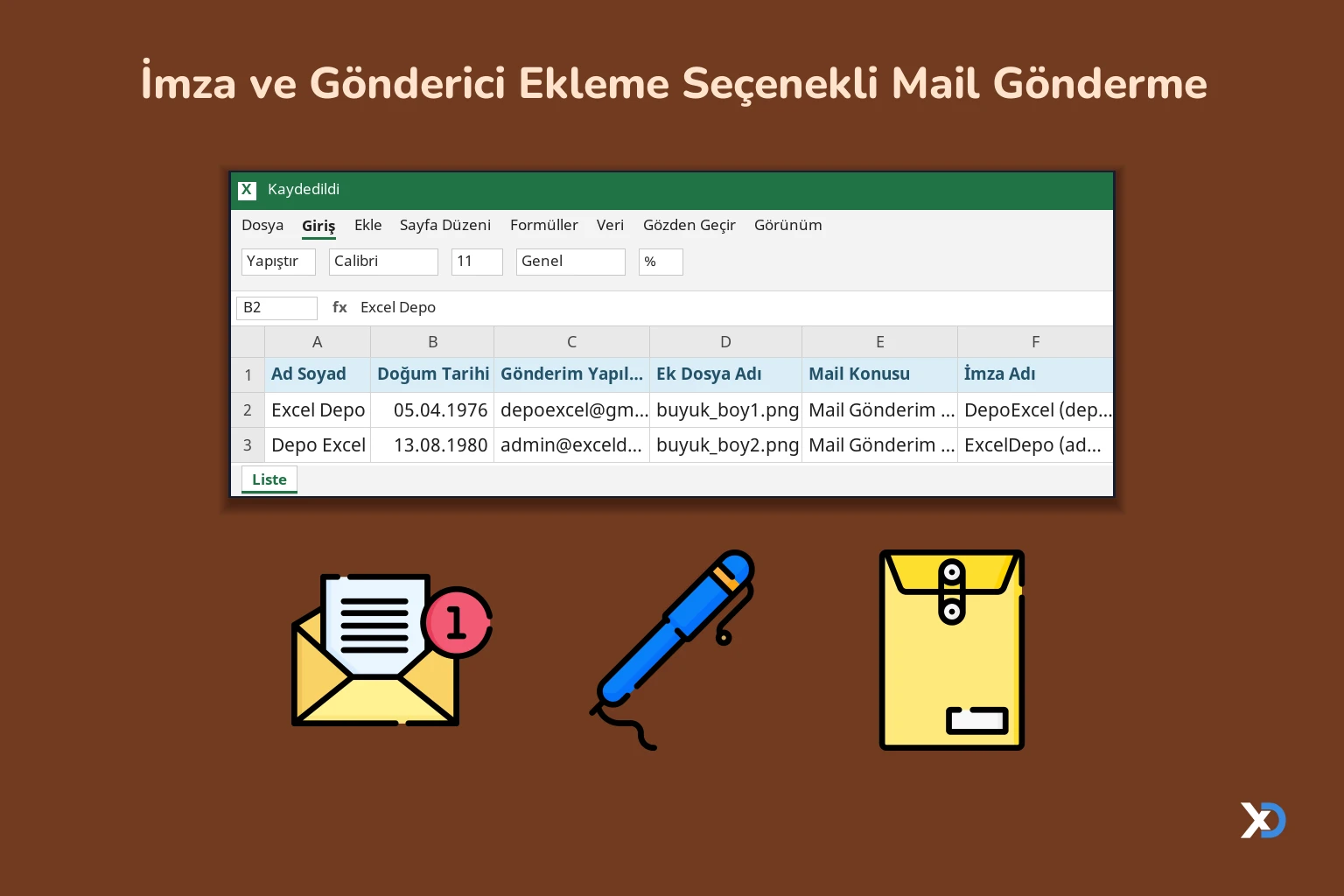
Bu dosya, Excel listesindeki kişilere Outlook üzerinden doğum günü e-postası gönderir. Gönderici hesabı listeden seçilir, e-posta gövdesine Outlook'ta tanımlı imza eklenir. Gövde metni ve imzanın birlikte yer alması, dosyanın çözdüğü temel sorundur.
Dosya makro içerir, açarken makroları etkinleştirmeniz gerekir.
Dosya makro içerir, açarken makroları etkinleştirmeniz gerekir.
Dosyanın içeriği
Liste sayfasında her satır bir e-postayı tanımlar. Sütunlar şunlardır:- Ad Soyad ve Doğum Tarihi: alıcı bilgileri. Ad, e-posta metnindeki hitapta kullanılır.
- Gönderim Yapılacak Mail Adresi: gönderici hesabı. Outlook'ta tanımlı hesaplardan biriyle eşleşmelidir.
- Gönderilecek Mail Adresi: alıcının adresi.
- Ek Dosya Yolu ve Ek Dosya Adı: eklenecek dosyanın klasörü ve adı.
- Mail Konusu: e-postanın konu satırı.
- İmza Adı: kullanılacak imzanın adı.
Makrolar
Dosyada Module1 içinde iki prosedür bulunur.- ads: Listeyi 2. satırdan A sütunundaki son dolu satıra kadar tarar. Her satır için Outlook'ta, Gönderim Yapılacak Mail Adresi ile eşleşen hesabı bulur ve e-postayı bu hesapla hazırlar. Alıcıyı, konuyu ve eki listeden alır. İmza bulunduysa Word düzenleyicisi üzerinden gövdeyi temizler; "Sevgili (ad)" hitaplı doğum günü metnini ve imzayı HTML gövdeye yerleştirir, ardından e-postayı gönderir.
- GetSignature: İmza Adı sütunundaki ada göre kullanıcının APPDATA\Microsoft\Signatures klasöründeki .htm imza dosyasını okur ve imzadaki resim klasörü yollarını düzeltir.
Nasıl kullanılır
- Outlook'ta kullanılacak hesaplar ve imzalar tanımlı olmalıdır.
- İmza dosyaları C:\Users\KullanıcıAdı\AppData\Roaming\Microsoft\Signatures klasöründedir; İmza Adı sütununa bu klasördeki imzanın adı yazılır.
- Dosyayı açıp makroları etkinleştirin.
- Liste sayfasındaki tüm sütunları doldurun.
- Bir şekil veya buton ekleyip ads makrosunu atayın, sonra tıklayın.
- İlk denemeyi kendi e-posta adreslerinizle yapmanızı öneririz; makro e-postaları doğrudan gönderir.
Galeri
-
 İmza ve Gönderici Ekleme Seçenekli Mail Gönderme - 1
ExcelDepo tarafından daha fazla dosya
-
 2027 Excel Takvimi365 satırlık günlük plan, yazdırılabilir ay sayfası ve tamamlanma oranı veren 2027 ajandası
-
 2027 Tatil Günleri2027'nin 16 resmî tatilini çözümler, 1-3 gün izinle en uzun kesintisiz tatili planlar
-
 2027 Excel Takvimi ve Resmî Tatiller2027'nin 61 haftalık takvimi, 16 resmî tatili ve 24 köprü günü izin senaryosu tek dosyada
-
 Tabbed Latest Content - Latest Posts, Threads and Resources Widget for XenForo 2.3One tabbed block for latest posts, new threads, unanswered threads, resources and reviews.
-
 Download Countdown & Downloaders - Server-Enforced Download Timer for XenForo 2.3Make visitors wait before downloading attachments and XFRM files, and see who downloaded them.
-
 Fiyat Teklif Formu OluşturmaKalem maliyetlerinden ara toplamı, vergiyi ve genel toplamı hesaplayan yazdırılabilir teklif formu
-
 İnsan Kaynakları Mülakat Değerlendirme FormuAdayı 29 kriterde 1 ile 5 arasında puanlar, ağırlıklı toplamı ve değerlendirme bandını gösterir
-
 Gelir Gider Tablosu OluşturmaOn iki aylık gelir, gider ve vergi kalemlerinden net kazancı hesaplayıp grafikli panelde özetler








