


Bu dosya, bir klasördeki kapalı Excel çalışma kitaplarında kelime aramak ve bulunan kelimeyi başka bir kelimeyle değiştirmek için hazırlanmış VBA örneğidir. İşlem, dosya açıldığında görüntülenen bir form üzerinden yürütülür. Kod incelenerek benzer uygulamaların nasıl yazıldığı öğrenilebilir.
Dosyanın içeriği
- Sheet1: Çalışma sayfasında yalnızca C5 hücresinde bir dış bağlantı bulunur. Dosya içindeki asıl işlevi form ve makrolar sağlar.
- SRForm: Arama kutusu, değiştirme kutusu, dosya yolu kutusu, büyük/küçük harf duyarlılığı ve alt klasör seçeneği ile Bul, Değiştir ve Kapat düğmelerini içeren kullanıcı formudur.
- Module1: Dosya açılırken formu otomatik gösteren modüldür.
Makrolar
Dosya makro içerir, açarken makroları etkinleştirmeniz gerekir.- AUTO_OPEN: Dosya açıldığında SRForm formunu gösterir.
- FindBtn_Click ve ReplaceBtn_Click: Sırasıyla yalnızca arama yapan ve arayıp değiştiren işlemi başlatır; ikisi de DoReplace yordamını çağırır.
- DoReplace: Arama kutusunun boş olup olmadığını ve dosya yolunun geçerliliğini denetler, belirtilen klasörü ve işaretliyse alt klasörleri tarar, sonunda bulunan veya değiştirilen dosya sayısını mesaj olarak bildirir.
- ReplaceInDir: Maskeye uyan her çalışma kitabını açar, tüm sayfalarda Find veya Replace yöntemini uygular, değişiklik olduysa dosyayı kaydeder ve kapatır.
- GetPathAndMask, GetSubdirs, ExistFileDir: Girilen yolu klasör ve dosya maskesine ayırır, alt klasörleri listeler ve yolun varlığını denetler.
- CloseBtn_Click: Formu kapatır.
Nasıl kullanılır
- Dosyayı açın ve makroları etkinleştirin; form kendiliğinden görüntülenir.
- Dosya yolu kutusuna klasörü ve dosya maskesini, örneğin C:\Belgelerim\*.xls biçiminde girin.
- Arama kutusuna aranacak kelimeyi yazın. Değiştirecekseniz yeni kelimeyi değiştirme kutusuna girin.
- Gerekirse büyük/küçük harf duyarlılığını ve alt klasör seçeneğini işaretleyin.
- Yalnızca aramak için Bul, değiştirmek için Değiştir düğmesine basın.
- İşlem sonunda çıkan mesajdan dosya sayısını görün; ayrıntılar için günlük dosyasına bakın.
Galeri
-
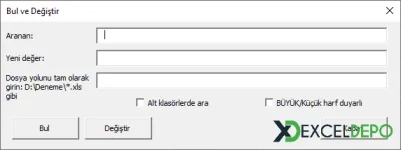 Kapalı Dosyadan Bulma ve Değiştirme - 1
ExcelDepo tarafından daha fazla dosya
-
 Bilanço ve Finansal Analiz ŞablonuHesap kodlu bilanço ve gelir tablosundan oran analizi, dört pano ve rapor üreten Excel şablonu
-
 Devamsızlık ve Geç Kalma Takibi ile Absenteeism Oranı HesaplamaDevamsızlık ve geç kalma kayıtlarından kayıp saati ve absenteeism oranını hesaplayan panolu şablon
-
Excel VAR FonksiyonuWEEKDAY fonksiyonunun örneklerle anlatıldığı, ay içindeki gün tarihlerini bulan Excel dosyası
-
 Virgülle Ayrılan Metni Birden Çok Sütuna BölmeVirgülle ayrılmış metni sütunlara bölme örnekleri ve alıştırma verileri
-
 Excel İmsakiye BitlisBitlis ve 6 ilçesi için 2026 Ramazan imsak, öğle ve akşam vakitleri tek dosyada
-
Excel SANLOG2 FonksiyonuIMREAL işlevinin kullanımını dört örnek sayfayla gösteren İngilizce Excel dosyası
-
Excel SİNH FonksiyonuSTDEV fonksiyonunu açıklayan ve dört örnekle gösteren İngilizce Excel dosyası
-
 Aggregate Toplama İşlevini KullanmaAGGREGATE (TOPLAMA) işlevinin seçenek kodlarını örneklerle gösteren Excel çalışma kitabı





