


Bu dosya, kimyasal elementlerin yer aldığı bir tabloda fare imlecini element üzerine getirdiğinizde (mouse over) o elemente ait bilgileri gösteren basit bir dashboard örneğidir. Element bilgileri İngilizcedir.
Dosyanın içeriği
- Table: Elementlerin yerleştirildiği tablo ve görüntüleme alanı. Hücrelerde element sembolü ve atom numarası yer alır. W3:W13 aralığında sınıf seçenekleri (örneğin ALKALI METALS, ALKALINE EARTH METALS) bulunur; bu seçeneklerle ilgili elementler öne çıkarılır.
- Data: Her element için atom numarası, element adı, periyot, yoğunluk (g / cm3), kaynama noktası (K), sınıflandırma (Noble Gases, Alkali Metals, Halogens vb.) ve sınıf numarası bilgileri. Veriler 120 satıra kadar tanımlıdır.
Kullanılan formüller
INDEXile Data sayfasındaki adlandırılmış aralıklardan sembol ve değerler çekilir. Örneğin C4 hücresi atom numarasını ve sembolü alt alta yazar.IFERROR(HYPERLINK(...))birleşimi, hücre üzerine gelindiğinde makro fonksiyonlarını tetikler. KÖPRÜ (HYPERLINK) içinde RolloverElement ve ToggleFilter çağrılır.SUMPRODUCTile grup ve periyoda göre elementin sınıf numarası bulunur; seçili sınıfa göre T30 gibi hücrelerde görünüm ayarlanır.
Makrolar
Dosya makro içerir (.xlsm), açarken makroları etkinleştirmeniz gerekir. Kodda dosya silme veya dışarıya bağlantı gibi zararlı bir işlem görünmemektedir.- Workbook_Open: Dosya açıldığında kaydırma alanını W1:W13 ile sınırlar.
- Worksheet_SelectionChange (Sheet1): W3:W13 aralığındaki bir hücre seçildiğinde iki sütun sağındaki hücrenin değerini True/False olarak değiştirir (sınıf filtresi aç/kapat), ardından seçimi A1'e taşır.
- DeselectAll: Tüm filtre seçimlerini kapatır ve ToggleIndex değerini sıfırlar.
- AutoSize: Sütun genişliğini 9 yapar ve satır yüksekliğini buna göre ayarlar.
- RolloverElement ve ToggleFilter (Module1): Hücre formülleri içinden çağrılır; üzerine gelinen elementin ve seçilen filtrenin indeksini ilgili adlandırılmış hücrelere yazar.
Nasıl kullanılır
- Dosyayı açın ve makroları etkinleştirin.
- Table sayfasında fare imlecini bir elementin üzerine getirin; bilgi alanı güncellenir.
- Sınıf listesindeki bir adı seçerek o gruptaki elementleri vurgulayabilir, tekrar seçerek kapatabilirsiniz.
- Element verilerini değiştirmek veya eklemek için Data sayfasını düzenleyin.
Galeri
-
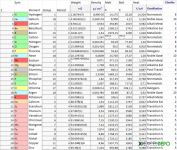 Element Bilgilerini Görüntüleme - 1
-
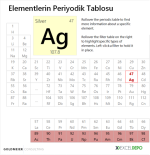 Element Bilgilerini Görüntüleme - 2
-
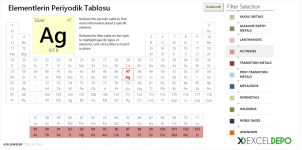 Element Bilgilerini Görüntüleme - 3
ExcelDepo tarafından daha fazla dosya
-
 Bilanço ve Finansal Analiz ŞablonuHesap kodlu bilanço ve gelir tablosundan oran analizi, dört pano ve rapor üreten Excel şablonu
-
 Devamsızlık ve Geç Kalma Takibi ile Absenteeism Oranı HesaplamaDevamsızlık ve geç kalma kayıtlarından kayıp saati ve absenteeism oranını hesaplayan panolu şablon
-
Excel VAR FonksiyonuWEEKDAY fonksiyonunun örneklerle anlatıldığı, ay içindeki gün tarihlerini bulan Excel dosyası
-
 Virgülle Ayrılan Metni Birden Çok Sütuna BölmeVirgülle ayrılmış metni sütunlara bölme örnekleri ve alıştırma verileri
-
 Excel İmsakiye BitlisBitlis ve 6 ilçesi için 2026 Ramazan imsak, öğle ve akşam vakitleri tek dosyada
-
Excel SANLOG2 FonksiyonuIMREAL işlevinin kullanımını dört örnek sayfayla gösteren İngilizce Excel dosyası
-
Excel SİNH FonksiyonuSTDEV fonksiyonunu açıklayan ve dört örnekle gösteren İngilizce Excel dosyası
-
 Aggregate Toplama İşlevini KullanmaAGGREGATE (TOPLAMA) işlevinin seçenek kodlarını örneklerle gösteren Excel çalışma kitabı






