

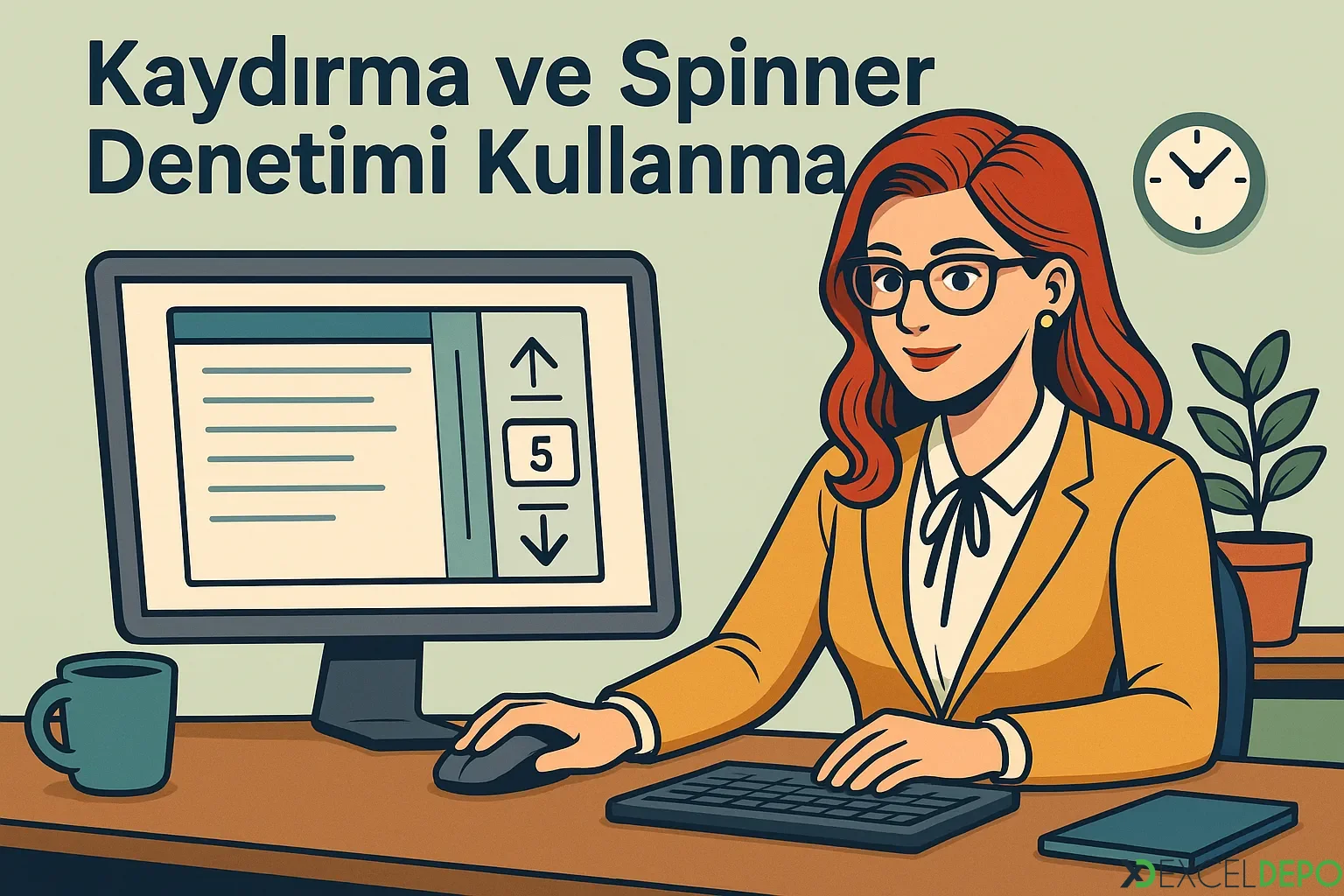
Bu dosya, form denetimlerinden kaydırma çubuğu (Scrollbar) ve spinner'ın hücre değerine bağlanarak grafiklerin dinamik biçimde nasıl değiştirileceğini örneklerle gösterir. Dosyada dört grafik bulunur; her grafik, denetimin ürettiği sayıya göre farklı veri serisini çizer. Dosya makro içermez.
Dosyanın içeriği
- Açıklama-Scrollbar: Kaydırma çubuğu denetiminin kullanımını anlatan sayfa.
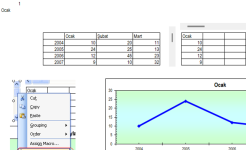
- GRAFİK-SCROLLBAR1: Aylara (Ocak, Şubat) ve 2004-2007 yıllarına ait değerler ile kaydırma çubuğunun bağlı olduğu A1 hücresi bulunur. Seçilen değere göre grafikte ilgili seri gösterilir.
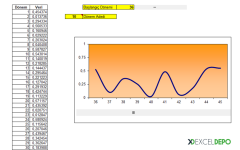
- GRAFİK-SCROLLBAR2: C sütununda 1'den başlayan dönem listesi, G2 hücresinde "Başlangıç Dönemi" etiketi ve F4 hücresinde gösterilecek dönem sayısı (10) yer alır. Grafik, çubuk kaydırıldıkça başlangıç dönemini değiştiren bir pencere gösterir.
- Açıklama-Spinner: Spinner denetiminin kullanımını anlatan sayfa.
- GRAFİK-SPINNER1: Scrollbar örneğinin spinner karşılığıdır; denetim K1 hücresine bağlıdır.
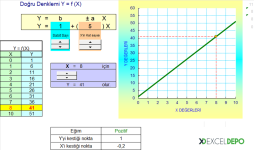
- GRAFİK-SPINNER2: "Doğru Denklemi Y = f (X)" başlıklı sayfa. Sabit sayı ve X'in katsayısı girilerek X değerlerine karşılık Y değerleri hesaplanır ve doğru grafiği çizilir.
Kullanılan formüller
- GRAFİK-SCROLLBAR1 sayfasında A2 hücresi, denetimin değerine göre H6, I6 veya J6 sütununu seçer:
- Spinner sayfasında aynı mantık $K$1 hücresine bağlı çalışır.
- GRAFİK-SCROLLBAR2 sayfasında dönem ve veri adlı iki ad tanımı, OFFSET ile başlangıç dönemine ve dönem sayısına göre değişen aralık üretir; grafik bu adları kullanır.
- GRAFİK-SPINNER2 sayfasında D4 hücresi sabit sayıyı, N2 hücresi ise F10 değerini kullanır.
Nasıl kullanılır
- Açıklama sayfalarını okuyarak denetimin hücreye bağlanma adımlarını inceleyin.
- Grafik sayfasında kaydırma çubuğunu veya spinner'ı hareket ettirin; bağlı hücre değişir ve grafik güncellenir.
- GRAFİK-SCROLLBAR2 sayfasında F4 hücresini değiştirerek grafikte gösterilen dönem sayısını ayarlayın.
- GRAFİK-SPINNER2 sayfasında sabit sayı ve X katsayısını girerek doğru denklemini değiştirin.
- Kendi verinizi uyarlamak için C ve E sütunlarındaki değerleri değiştirin.
Galeri
-
 Kaydırma ve Spinner Denetimi Kullanma - 1
-
 Kaydırma ve Spinner Denetimi Kullanma - 2
-
 Kaydırma ve Spinner Denetimi Kullanma - 3
ExcelDepo tarafından daha fazla dosya
-
 Bilanço ve Finansal Analiz ŞablonuHesap kodlu bilanço ve gelir tablosundan oran analizi, dört pano ve rapor üreten Excel şablonu
-
 Devamsızlık ve Geç Kalma Takibi ile Absenteeism Oranı HesaplamaDevamsızlık ve geç kalma kayıtlarından kayıp saati ve absenteeism oranını hesaplayan panolu şablon
-
Excel VAR FonksiyonuWEEKDAY fonksiyonunun örneklerle anlatıldığı, ay içindeki gün tarihlerini bulan Excel dosyası
-
 Virgülle Ayrılan Metni Birden Çok Sütuna BölmeVirgülle ayrılmış metni sütunlara bölme örnekleri ve alıştırma verileri
-
 Excel İmsakiye BitlisBitlis ve 6 ilçesi için 2026 Ramazan imsak, öğle ve akşam vakitleri tek dosyada
-
Excel SANLOG2 FonksiyonuIMREAL işlevinin kullanımını dört örnek sayfayla gösteren İngilizce Excel dosyası
-
Excel SİNH FonksiyonuSTDEV fonksiyonunu açıklayan ve dört örnekle gösteren İngilizce Excel dosyası
-
 Aggregate Toplama İşlevini KullanmaAGGREGATE (TOPLAMA) işlevinin seçenek kodlarını örneklerle gösteren Excel çalışma kitabı





