

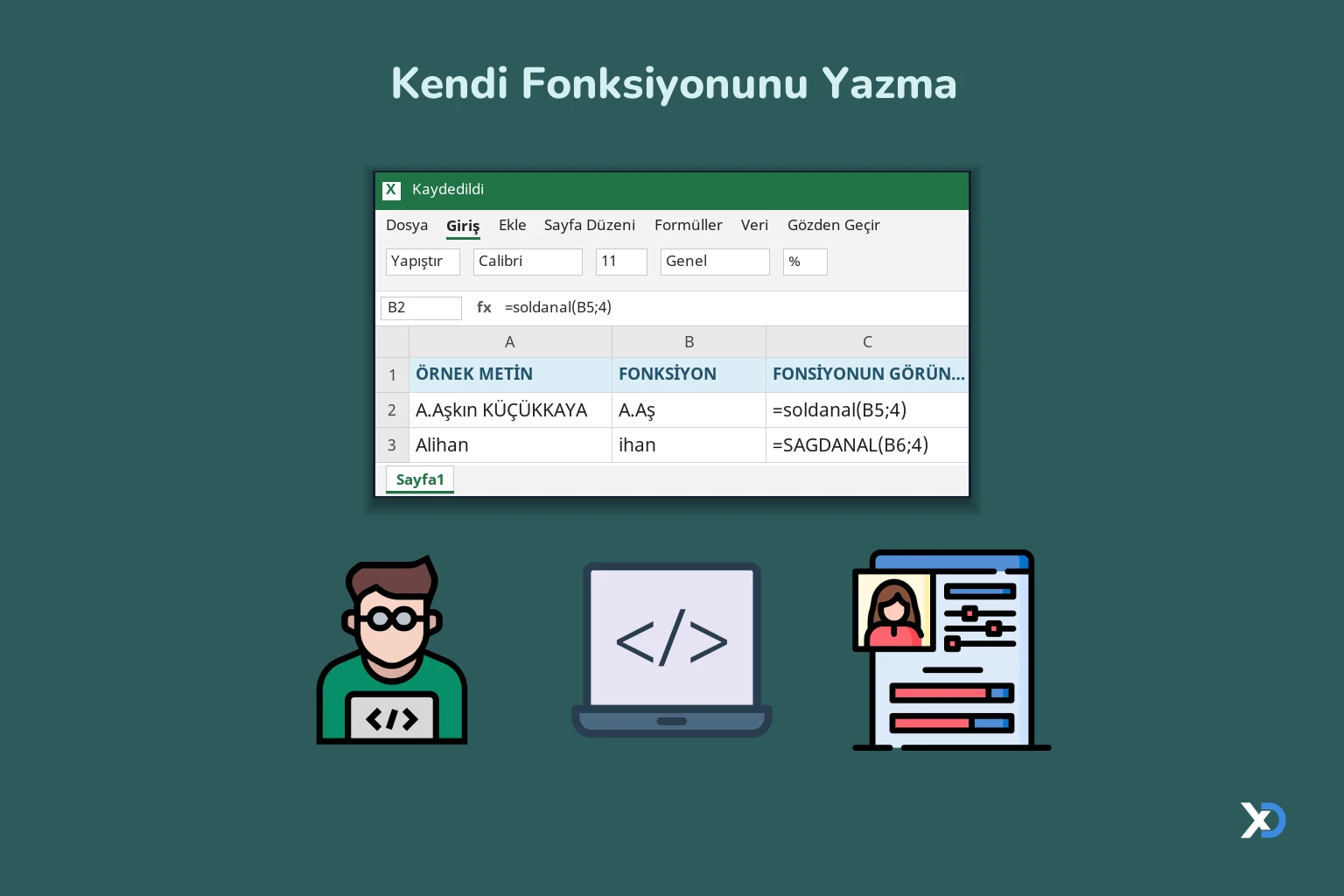
Bu dosya, Excel'de VBA ile kullanıcı tanımlı fonksiyon (UDF) yazmanın nasıl yapıldığını örnekle gösterir. Metin işleyen altı fonksiyon bir modülde tanımlanmıştır ve çalışma sayfasında hücre formülü olarak çağrılır.
Diğer örnekler: KUCUKHARFECEVİR (küçük harf), SOLDANAL (soldan karakter alma), SAGDANAL (sağdan karakter alma), ORTADANAL (ortadan karakter alma) ve ESİTMİ (iki metni karşılaştırma). ORTADANAL için örnek kullanım:
Dosyanın içeriği
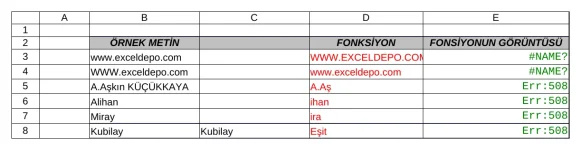
- Sayfa1: B sütununda "ÖRNEK METİN" başlığı altında deneme metinleri, D sütununda "FONKSİYON" başlığı altında bu metinlere uygulanan fonksiyonlar bulunur.
- E sütununda "FONSİYONUN GÖRÜNTÜSÜ" başlığıyla, her fonksiyonun yazılış biçimi metin olarak gösterilir.
- Module1: Fonksiyonların VBA kodunun bulunduğu modül.
Kullanılan formüller
Sayfa1 üzerinde yalnızca kullanıcı tanımlı fonksiyonlar kullanılır. Örneğin D3 hücresinde B3'teki metni büyük harfe çeviren çağrı şöyledir:=BUYUKHARFYAP(B3)=ORTADANAL(B7;2;3)Makrolar
Dosya makro içerir, açarken makroları etkinleştirmeniz gerekir. Makrolar düğmeyle ya da menüden çalıştırılmaz; Module1 içindeki işlevler, sayfada formül olarak yazıldığında çalışır. Kodda dosya silme veya dışarıya bağlantı gibi zararlı bir işlem yoktur.- BUYUKHARFYAP: Metni büyük harfe çevirir.
- KUCUKHARFECEVİR: Metni küçük harfe çevirir.
- SOLDANAL: Metnin başından belirtilen sayıda karakter alır.
- SAGDANAL: Metnin sonundan belirtilen sayıda karakter alır.
- ORTADANAL: Metnin belirtilen sırasındaki karakterden başlayarak istenen sayıda karakter alır.
- ESİTMİ: İki metni karşılaştırır; aynıysa "Eşit", değilse "Eşit Değil" döndürür.
Nasıl kullanılır
- Dosyayı açın ve makroları etkinleştirin.
- B sütunundaki örnek metinleri kendi metinlerinizle değiştirin; ESİTMİ için karşılaştırılacak ikinci metni C sütununa girin.
- D sütunundaki fonksiyonların sonuçlarını izleyin.
- Kendi fonksiyonunuzu eklemek için Alt+F11 ile VBA düzenleyicisini açın ve Module1 içine yeni bir Function yazın; sonra hücrede adıyla çağırın.
Galeri
-
 Kendi Fonksiyonunu Yazma - 1
ExcelDepo tarafından daha fazla dosya
-
 2027 Excel Takvimi365 satırlık günlük plan, yazdırılabilir ay sayfası ve tamamlanma oranı veren 2027 ajandası
-
 2027 Tatil Günleri2027'nin 16 resmî tatilini çözümler, 1-3 gün izinle en uzun kesintisiz tatili planlar
-
 2027 Excel Takvimi ve Resmî Tatiller2027'nin 61 haftalık takvimi, 16 resmî tatili ve 24 köprü günü izin senaryosu tek dosyada
-
 Tabbed Latest Content - Latest Posts, Threads and Resources Widget for XenForo 2.3One tabbed block for latest posts, new threads, unanswered threads, resources and reviews.
-
 Download Countdown & Downloaders - Server-Enforced Download Timer for XenForo 2.3Make visitors wait before downloading attachments and XFRM files, and see who downloaded them.
-
 Fiyat Teklif Formu OluşturmaKalem maliyetlerinden ara toplamı, vergiyi ve genel toplamı hesaplayan yazdırılabilir teklif formu
-
 İnsan Kaynakları Mülakat Değerlendirme FormuAdayı 29 kriterde 1 ile 5 arasında puanlar, ağırlıklı toplamı ve değerlendirme bandını gösterir
-
 Gelir Gider Tablosu OluşturmaOn iki aylık gelir, gider ve vergi kalemlerinden net kazancı hesaplayıp grafikli panelde özetler








