

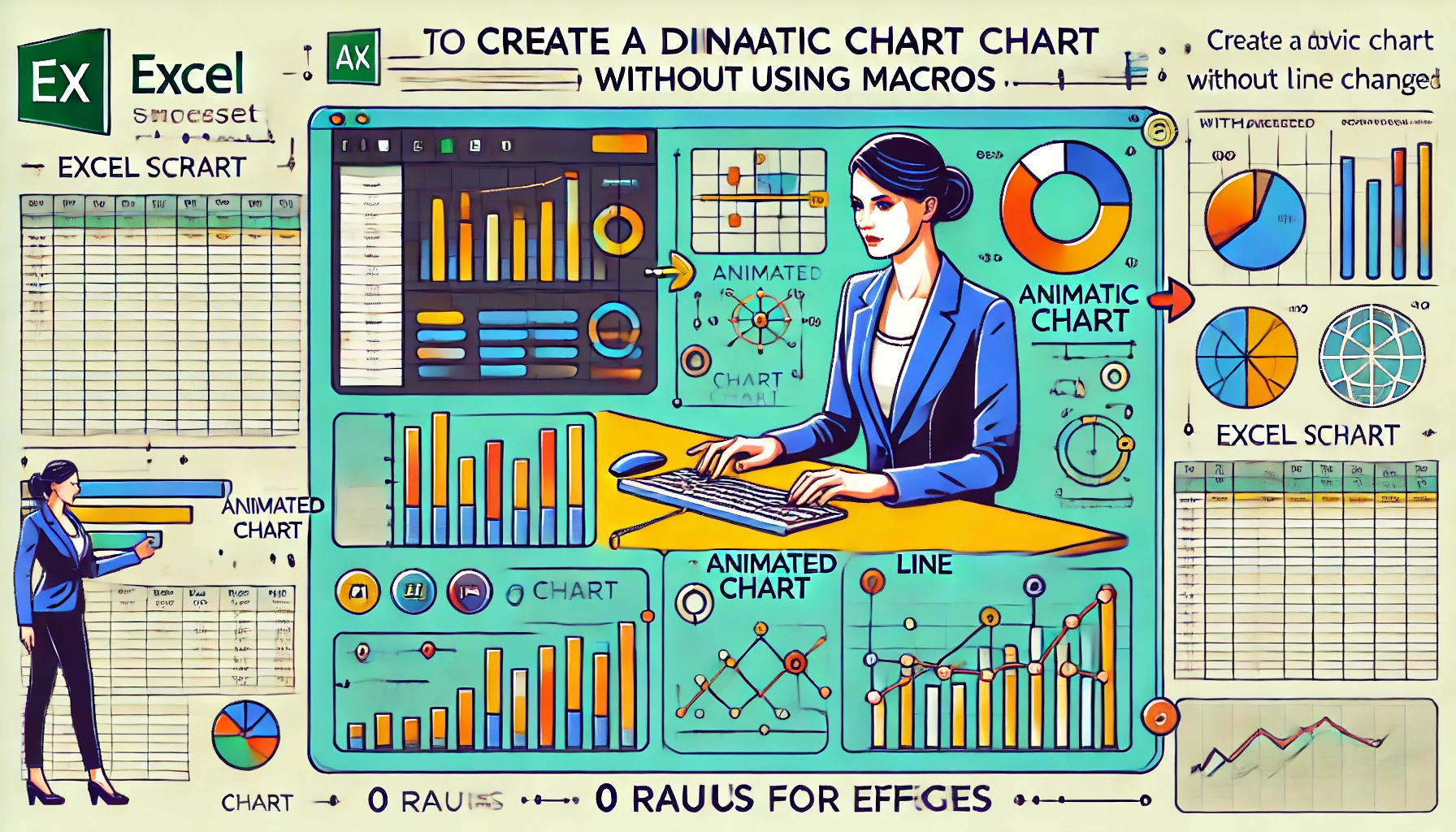
Bu dosya, VBA kodu kullanmadan Excel'de animasyonlu grafik yapımını gösteren bir örnektir. Animasyon, hücrenin kendi değerine başvuran bir formül ve Excel'in yinelemeli hesaplama seçeneği ile sağlanır.
Formül, N5 hücresindeki anahtar DOĞRU ise P5 değerini her hesaplamada 1 artırır. Değer O5 hücresindeki hedefe ulaştığında artış durur. Anahtar YANLIŞ olduğunda sayaç 0'a döner. Formül kendi hücresine başvurduğu için çalışması yinelemeli hesaplamanın açık olmasına bağlıdır. Grafiğin hareketi bu sayaç değerlerinin her hesaplamada değişmesiyle oluşur.
Dosyanın içeriği
- Grafik: B1:Q15 aralığında çalışan tek sayfadır. N sütununda Göster başlığı altında her satır için DOĞRU/YANLIŞ anahtar değerleri, P sütununda sayaç değerleri bulunur.
- N5:N8 ve P5:P8 aralığında dört örnek satır hazır olarak gelir. Hedef değerler O sütununda tutulur ve P sütunundaki sayaç bu değere kadar artar.
- Sayfada "EXCEL 2010" notu ile "1. Options" ve "2. Formulas" adımları yer alır. Bunlar yinelemeli hesaplamanın açılacağı menü yolunu belirtir.
Kullanılan formüller
P sütunundaki sayaç formülü aşağıdaki gibidir:Formül, N5 hücresindeki anahtar DOĞRU ise P5 değerini her hesaplamada 1 artırır. Değer O5 hücresindeki hedefe ulaştığında artış durur. Anahtar YANLIŞ olduğunda sayaç 0'a döner. Formül kendi hücresine başvurduğu için çalışması yinelemeli hesaplamanın açık olmasına bağlıdır. Grafiğin hareketi bu sayaç değerlerinin her hesaplamada değişmesiyle oluşur.
Nasıl kullanılır
- Dosyayı açın. Dosya .xlsm uzantılıdır ancak makro kodu içermez.
- Excel'de Dosya > Seçenekler > Formüller bölümüne gidin ve "Yinelemeli hesaplamayı etkinleştir" seçeneğini işaretleyin.
- N sütunundaki ilgili hücreye DOĞRU yazarak sayacı başlatın. Hedef değeri O sütununda belirleyin.
- Hesaplamayı F9 tuşu ile tetikleyin. Sayaç her basışta artar ve grafik buna göre hareket eder.
- Sayacı sıfırlamak için N hücresini YANLIŞ yapın.
ExcelDepo tarafından daha fazla dosya
-
 Bilanço ve Finansal Analiz ŞablonuHesap kodlu bilanço ve gelir tablosundan oran analizi, dört pano ve rapor üreten Excel şablonu
-
 Devamsızlık ve Geç Kalma Takibi ile Absenteeism Oranı HesaplamaDevamsızlık ve geç kalma kayıtlarından kayıp saati ve absenteeism oranını hesaplayan panolu şablon
-
Excel VAR FonksiyonuWEEKDAY fonksiyonunun örneklerle anlatıldığı, ay içindeki gün tarihlerini bulan Excel dosyası
-
 Virgülle Ayrılan Metni Birden Çok Sütuna BölmeVirgülle ayrılmış metni sütunlara bölme örnekleri ve alıştırma verileri
-
 Excel İmsakiye BitlisBitlis ve 6 ilçesi için 2026 Ramazan imsak, öğle ve akşam vakitleri tek dosyada
-
Excel SANLOG2 FonksiyonuIMREAL işlevinin kullanımını dört örnek sayfayla gösteren İngilizce Excel dosyası
-
Excel SİNH FonksiyonuSTDEV fonksiyonunu açıklayan ve dört örnekle gösteren İngilizce Excel dosyası
-
 Aggregate Toplama İşlevini KullanmaAGGREGATE (TOPLAMA) işlevinin seçenek kodlarını örneklerle gösteren Excel çalışma kitabı






