
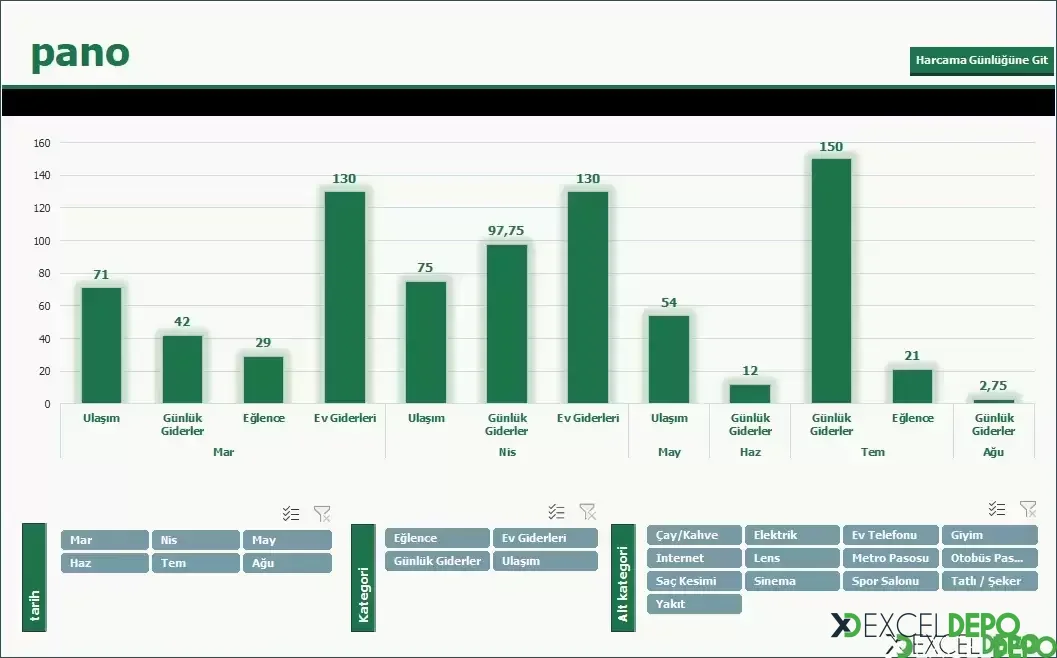
Bu dosya, kişisel masraflarınızı bir Excel tablosuna girip sonuçları Pano sayfasında özet olarak izleyebileceğiniz bir şablondur. Tablolar, açılır liste, PivotTable, dilimleyici ve grafik gibi Excel özellikleri bir arada kullanıldığı için benzer bir çalışma hazırlamak isteyenlere de örnek olur.
Dosyanın içeriği
Dosyada 4 sayfa ve toplam 9 tablo bulunur.- Pano: Özet görünümün yer aldığı sayfadır. Dosyada 1 grafik ve 1 PivotTable vardır. Dosyada Dilimleyici_tarih, Dilimleyici_kategori ve Dilimleyici_alt_kategori adlı dilimleyici tanımları görünür.
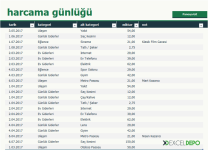
- Harcama Günlüğü: Harcamaları girdiğiniz sayfadır. Sayfada 4 veri doğrulama kuralı bulunur. Veriler tblGiderler tablosunda tutulur.
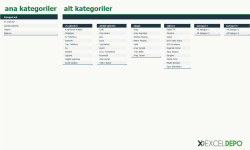
- Kategori Yapısı: Ana kategoriler (Ev Giderleri, Ulaşım, Eğlence) ve alt kategorilerin listelendiği sayfadır. Örneğin Ev Giderleri altında Ev Telefonu, Internet, Cep Telefonu, Su, Elektrik ve Sigorta; Ulaşım altında Otobüs Pasosu, Metro Pasosu, Yakıt, Araç Vergisi, Tren Bileti ve Araç Tamiri yer alır. Günlük Giderler altında Gıda ve Saç Kesimi, Eğlence altında Kablo TV ve Sinema görünür.
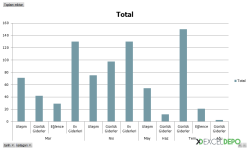
- Kişisel Harcama Verileri: Panodaki kişisel gider grafiğini besleyen PivotTable bu sayfadadır. Veriler aylara (Mar, Nis, May) ve kategorilere göre gruplanır.
Kullanılan formüller
Sayfa hücrelerinde formül bulunmaz. Formüller tanımlı adlarda yer alır.- Kategoriler: tblKategoriler[kategori adı] sütununa bağlıdır ve kategori seçim listesini besler.
- Alt_kategoriler: ELEMAN (CHOOSE) ve KAÇINCI (MATCH) fonksiyonlarını kullanır. Seçilen kategoriyi tblKategoriler içinde bulur ve ona karşılık gelen alt kategori tablosunu listeye getirir. Böylece alt kategori listesi seçtiğiniz kategoriye göre değişir.
Nasıl kullanılır
- Harcama Günlüğü sayfasına tarih, kategori, alt kategori ve tutar bilgilerini yeni satır olarak girin. Kategori ve alt kategori alanlarında açılır listeden seçim yapın.
- Kendi kategorileriniz için Kategori Yapısı sayfasındaki tabloları düzenleyin.
- Kişisel Harcama Verileri sayfasındaki PivotTable'ı sağ tıklayıp Yenile (Refresh) komutuyla güncelleyin.
- Pano sayfasına dönüp dilimleyicilerle tarih, kategori ve alt kategoriye göre süzerek grafiği inceleyin.
Galeri
-
 Masraf Takip Çizelgesi Oluşturma - 1
-
 Masraf Takip Çizelgesi Oluşturma - 2
-
 Masraf Takip Çizelgesi Oluşturma - 3
ExcelDepo tarafından daha fazla dosya
-
 Bilanço ve Finansal Analiz ŞablonuHesap kodlu bilanço ve gelir tablosundan oran analizi, dört pano ve rapor üreten Excel şablonu
-
 Devamsızlık ve Geç Kalma Takibi ile Absenteeism Oranı HesaplamaDevamsızlık ve geç kalma kayıtlarından kayıp saati ve absenteeism oranını hesaplayan panolu şablon
-
Excel VAR FonksiyonuWEEKDAY fonksiyonunun örneklerle anlatıldığı, ay içindeki gün tarihlerini bulan Excel dosyası
-
 Virgülle Ayrılan Metni Birden Çok Sütuna BölmeVirgülle ayrılmış metni sütunlara bölme örnekleri ve alıştırma verileri
-
 Excel İmsakiye BitlisBitlis ve 6 ilçesi için 2026 Ramazan imsak, öğle ve akşam vakitleri tek dosyada
-
Excel SANLOG2 FonksiyonuIMREAL işlevinin kullanımını dört örnek sayfayla gösteren İngilizce Excel dosyası
-
Excel SİNH FonksiyonuSTDEV fonksiyonunu açıklayan ve dört örnekle gösteren İngilizce Excel dosyası
-
 Aggregate Toplama İşlevini KullanmaAGGREGATE (TOPLAMA) işlevinin seçenek kodlarını örneklerle gösteren Excel çalışma kitabı






