

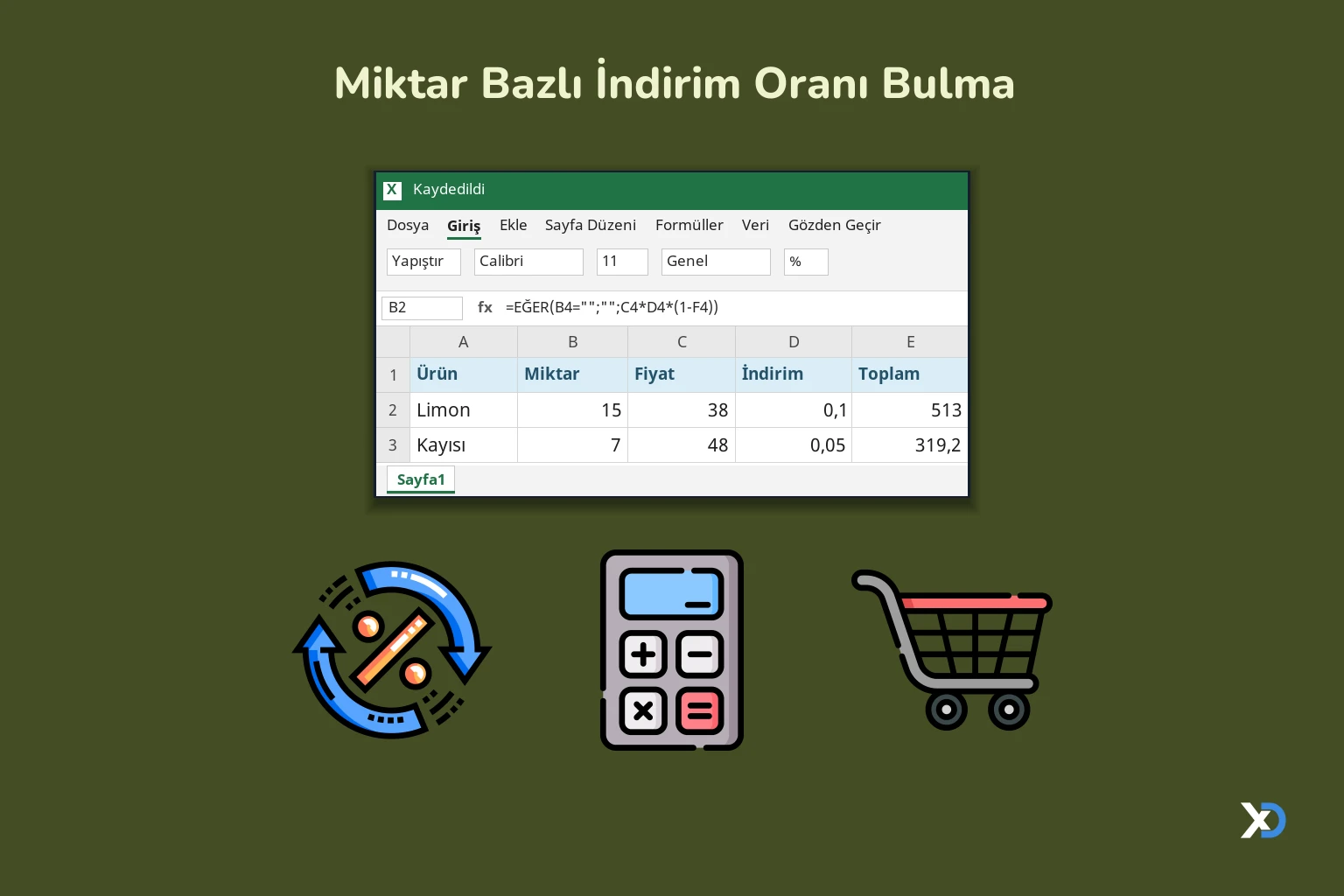
Bu şablon, satılan ürünün adedine göre uygulanacak indirim oranını bulur ve indirimli satır toplamını hesaplar. Ürün satırında dikey, miktar basamağında yatay arama yapıldığı için çift yönlü arama örneği olarak da kullanılır. Miktarlar indirim tablosundaki basamaklarla birebir eşleşmek zorunda değildir; yaklaşık eşleşme kullanılır.
Dosyanın içeriği
- Sayfa1: Sol tarafta B3:D15 aralığında Ürün, Miktar ve Fiyat sütunlarından oluşan satış tablosu bulunur (Limon, Kayısı, Elma, Muz, Armut, Üzüm, Çilek, Vişne, Kivi vb.).
- F, H ve J sütunları "YÖNTEMLER" başlığı altında aynı indirim oranını üç farklı formülle verir; L sütunu Toplam tutarını hesaplar.
- N3:R10 aralığında indirim tablosu yer alır. Ürün adları N sütununda, miktar basamakları (1, 6, 12 ve 24) O3:R3 satırında, oranlar ise bu iki eksenin kesişiminde durur (ör. Elma için %0, %5, %10, %15).
Kullanılan formüller
- F sütunu: iç içe iki XLOOKUP ile ürün satırı ve miktar sütunu bulunur. Miktar araması bir alt basamağı alacak şekilde (eşleşme_modu -1) yapılır. Bu sütun dizi formülüdür.
- H sütunu: İNDİS, KAÇINCI ve EĞERHATA gibi çalışan EĞERYOKSA birlikte kullanılır. Ürün tam eşleşmeyle, miktar yaklaşık eşleşmeyle (1) aranır; ürün bulunamazsa oran 0 olur.
- J sütunu: H ile aynı mantıktadır, aralıklar mutlak adreslidir ($O$4:$R$10), bu nedenle formül aşağı kopyalanabilir.
- L sütunu: indirimli tutarı şu mantıkla hesaplar:
=C4*D4*(1-F4)
Nasıl kullanılır
- Dosyayı açın; XLOOKUP kullanıldığı için Excel 365 ya da Excel 2021 gerekir. H ve J sütunlarındaki yöntem daha eski sürümlerde de çalışır.
- B:D sütunlarına ürün, miktar ve fiyat bilgilerini girin.
- İndirim oranları değişecekse N3:R10 aralığındaki miktar basamaklarını ve oranları güncelleyin.
- İndirim oranları F, H ve J sütunlarında, indirimli tutar L sütununda otomatik hesaplanır; üç yöntemin sonuçlarını karşılaştırabilirsiniz.
- Satır sayısını artırmak için son satırdaki formülleri aşağı kopyalayın.
Galeri
-
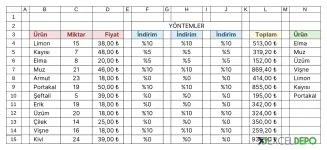 Miktar Bazlı İndirim Oranı Bulma - 1
ExcelDepo tarafından daha fazla dosya
-
 2027 Excel Takvimi365 satırlık günlük plan, yazdırılabilir ay sayfası ve tamamlanma oranı veren 2027 ajandası
-
 2027 Tatil Günleri2027'nin 16 resmî tatilini çözümler, 1-3 gün izinle en uzun kesintisiz tatili planlar
-
 2027 Excel Takvimi ve Resmî Tatiller2027'nin 61 haftalık takvimi, 16 resmî tatili ve 24 köprü günü izin senaryosu tek dosyada
-
 Tabbed Latest Content - Latest Posts, Threads and Resources Widget for XenForo 2.3One tabbed block for latest posts, new threads, unanswered threads, resources and reviews.
-
 Download Countdown & Downloaders - Server-Enforced Download Timer for XenForo 2.3Make visitors wait before downloading attachments and XFRM files, and see who downloaded them.
-
 Fiyat Teklif Formu OluşturmaKalem maliyetlerinden ara toplamı, vergiyi ve genel toplamı hesaplayan yazdırılabilir teklif formu
-
 İnsan Kaynakları Mülakat Değerlendirme FormuAdayı 29 kriterde 1 ile 5 arasında puanlar, ağırlıklı toplamı ve değerlendirme bandını gösterir
-
 Gelir Gider Tablosu OluşturmaOn iki aylık gelir, gider ve vergi kalemlerinden net kazancı hesaplayıp grafikli panelde özetler










