

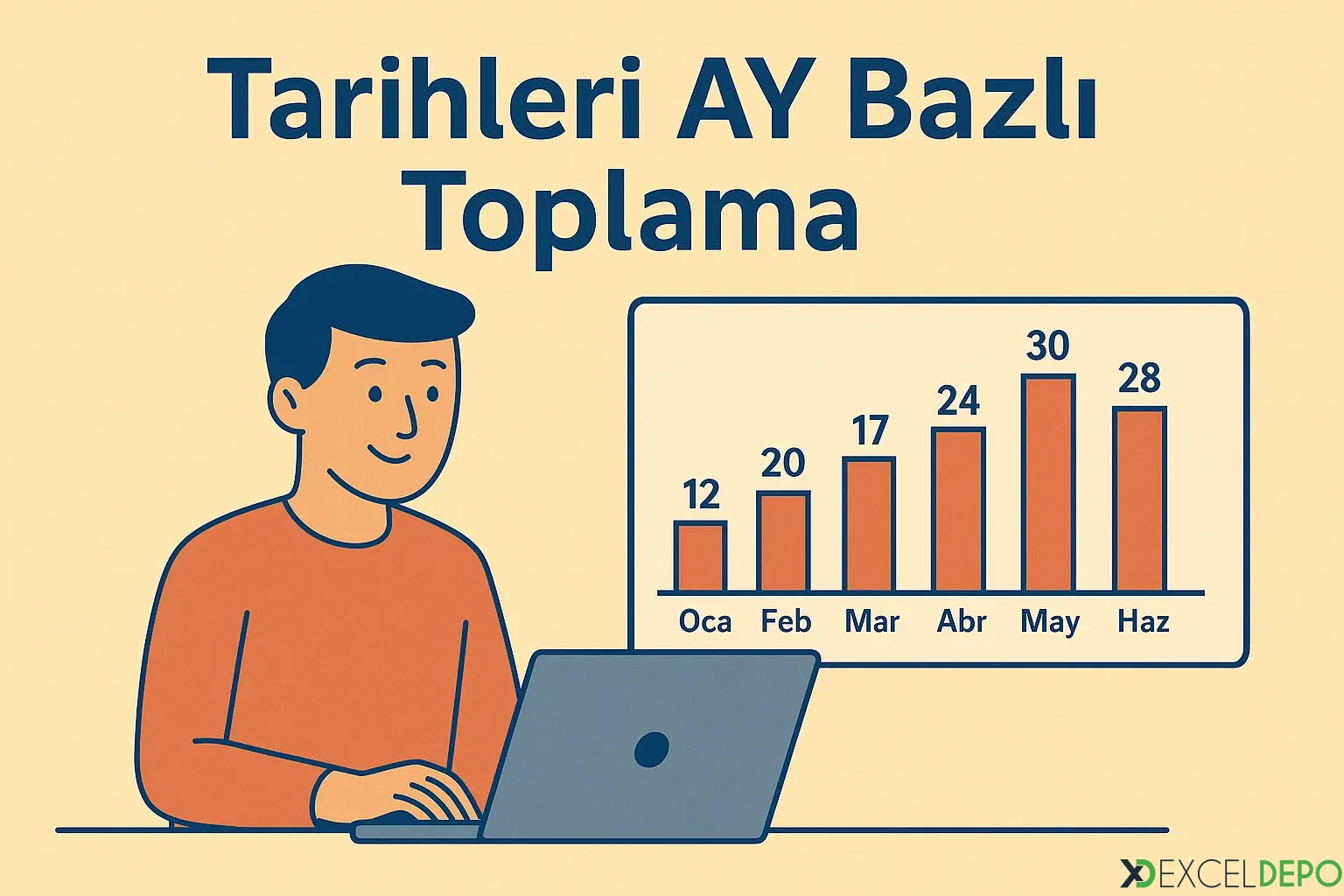
Bu dosya, alt alta yazılmış tarih değerlerinin aya göre gruplanıp toplanmasını farklı yöntemlerle gösterir. Her sayfada aynı veri kümesi bulunur; aylık toplamlar sayfadan sayfaya farklı bir formül yapısıyla elde edilir.
Sheet3 sayfasında EOMONTH her tarihi ayın ilk gününe çevirir ve GROUPBY bu değere göre toplar:
Sheet3 formülündeki ayırıcı İngilizce Excel'de virgül olarak yazılır. Sheet2 sayfasında da HSTACK, TEXT, MONTH ve CHOOSECOLS birlikte kullanılır.
Dosyanın içeriği
- Sheet1: Date, Color ve toplam sütunlarından oluşan veri tablosu (data) ile G sütununda ay adı kısaltması ve aylık toplamı veren sonuç alanı. Sonuç, ay sırasına göre dizilir ve alta toplam satırı eklenir.
- Sheet2: Aynı veri (data2 tablosu); sonuç alanında ay numarası ile ay adı birlikte gruplanır, toplam satırı yoktur.
- Sheet3: Veri tablosu data3; aylar ayın ilk günü olarak (01.01.2025, 01.02.2025 gibi) tarih biçiminde gruplanır.
- Sheet4: data tablosunun sonuç formülü içermeyen kopyası; yöntemleri kendi verinizde denemek için kullanılır.
Kullanılan formüller
Sheet1 sayfasında ay adı ve ay numarası birleştirilerek gruplanır, ardından yalnızca ay adı ile toplam sütunu seçilir:=CHOOSECOLS(GROUPBY(HSTACK(TEXT(data[Date];"aaa");MONTH(data[Date]));data[Total];SUM;;;2;;1);{1;3})=CHOOSECOLS(GROUPBY(HSTACK(TEXT(data[Date],"aaa"),MONTH(data[Date])),data[Total],SUM,,,2,,1),{1,3})Sheet3 formülündeki ayırıcı İngilizce Excel'de virgül olarak yazılır. Sheet2 sayfasında da HSTACK, TEXT, MONTH ve CHOOSECOLS birlikte kullanılır.
Nasıl kullanılır
- Dosyayı açın; formüller GROUPBY, HSTACK ve CHOOSECOLS fonksiyonlarını içerdiği için bu fonksiyonları destekleyen güncel bir Microsoft 365 sürümü gerekir.
- Sonuçları görmek için Sheet1, Sheet2 ve Sheet3 sayfalarındaki G3 hücresine bakın.
- Kendi verinizi denemek için Sheet4 sayfasındaki tabloya tarih ve tutarları girin.
- İstediğiniz yöntemin formülünü G3 hücresine kopyalayıp tablo adını kendi tablonuza göre değiştirin.
ExcelDepo tarafından daha fazla dosya
-
 Bilanço ve Finansal Analiz ŞablonuHesap kodlu bilanço ve gelir tablosundan oran analizi, dört pano ve rapor üreten Excel şablonu
-
 Devamsızlık ve Geç Kalma Takibi ile Absenteeism Oranı HesaplamaDevamsızlık ve geç kalma kayıtlarından kayıp saati ve absenteeism oranını hesaplayan panolu şablon
-
Excel VAR FonksiyonuWEEKDAY fonksiyonunun örneklerle anlatıldığı, ay içindeki gün tarihlerini bulan Excel dosyası
-
 Virgülle Ayrılan Metni Birden Çok Sütuna BölmeVirgülle ayrılmış metni sütunlara bölme örnekleri ve alıştırma verileri
-
 Excel İmsakiye BitlisBitlis ve 6 ilçesi için 2026 Ramazan imsak, öğle ve akşam vakitleri tek dosyada
-
Excel SANLOG2 FonksiyonuIMREAL işlevinin kullanımını dört örnek sayfayla gösteren İngilizce Excel dosyası
-
Excel SİNH FonksiyonuSTDEV fonksiyonunu açıklayan ve dört örnekle gösteren İngilizce Excel dosyası
-
 Aggregate Toplama İşlevini KullanmaAGGREGATE (TOPLAMA) işlevinin seçenek kodlarını örneklerle gösteren Excel çalışma kitabı






