

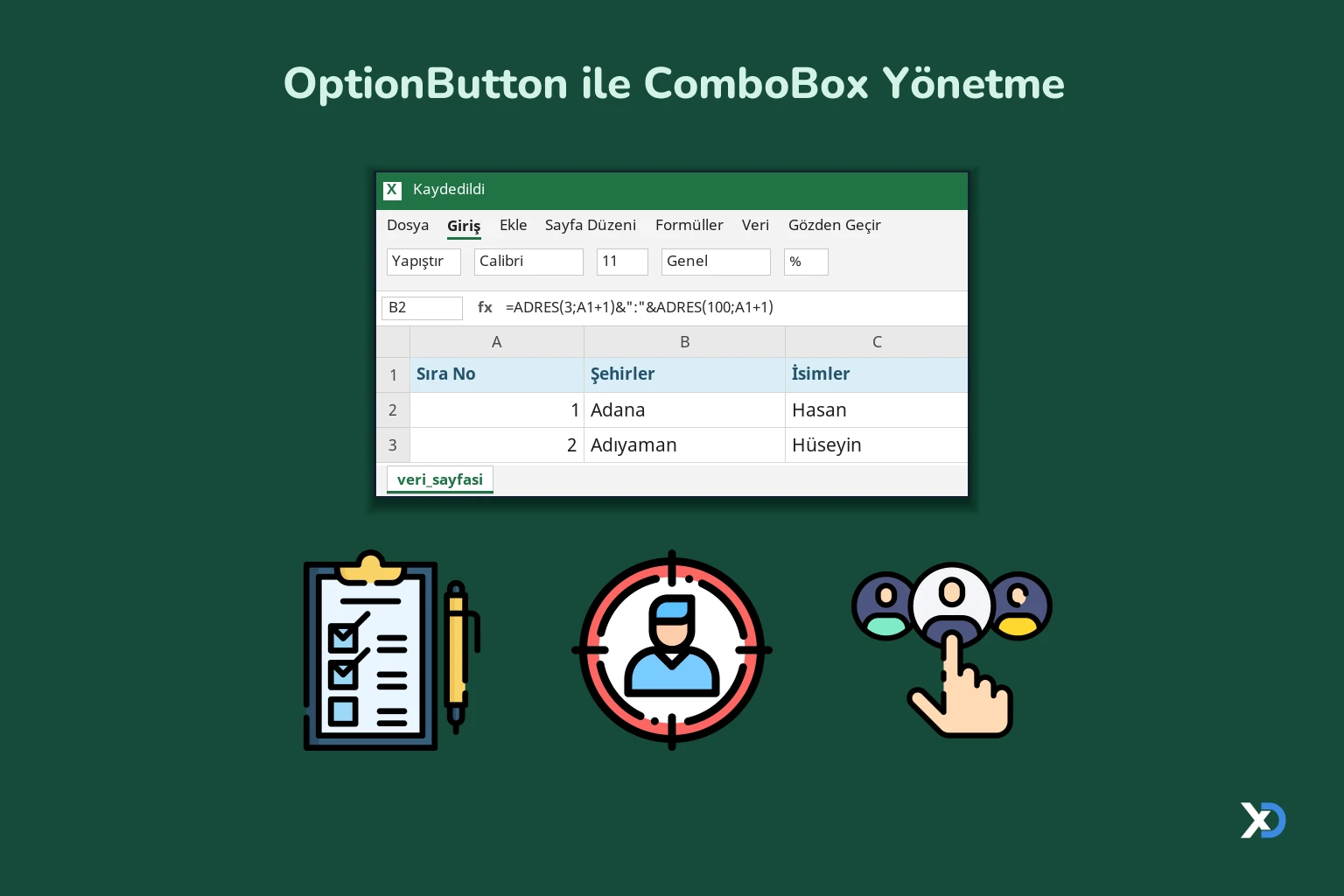
Bu dosya, sayfadaki Option Button (seçenek düğmesi) seçimine göre ComboBox ve açılan liste nesnelerinin içeriğini değiştirmeyi gösterir. Seçilen sütun listeye otomatik aktarılır ve bunun için makro kullanılmaz.
Formül ADRES fonksiyonuyla A1'deki sıraya göre sütunun 3. ve 100. satır adreslerini birleştirir. Adres Türkçe Excel'de de aynı sonucu verir.
Her iki liste nesnesinin kaynağı olan veriler adlı tanımlı ad ise KAYDIR, DOLU_SAY ve DOLAYLI fonksiyonlarını kullanır. Aralık, A3 hücresinden A1 sütunu kadar sağa kaydırılır; yükseklik, F2'deki adresin dolu hücre sayısına göre belirlenir. Böylece liste yalnızca dolu satırlar kadar uzar.
Dosyanın içeriği
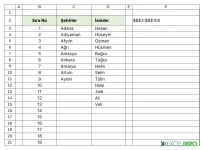
- veri_sayfasi: B2:D2 aralığında "Sıra No", "Şehirler" ve "İsimler" başlıklı üç sütunlu bir tablo bulunur. Veriler 3. satırdan başlar (1 - Adana - Hasan, 2 - Adıyaman - Hüseyin, 3 - Afyon - Osman gibi).
- Sayfada üç Option Button, bir ComboBox (ActiveX) ve bir açılan liste (Drop Down) nesnesi hazır olarak gelir.
- Option Button'lar A1 hücresine bağlıdır; seçilen düğmenin sırası (1, 2 veya 3) bu hücreye yazılır. Açılan listenin seçimi B1, ComboBox seçimi C1 hücresine yansır.
- F2 hücresi, seçilen sütunun veri adresini ($B$3:$B$100 gibi) metin olarak üretir.
Kullanılan formüller
F2 hücresinde seçime göre sütun adresi oluşturulur:Formül ADRES fonksiyonuyla A1'deki sıraya göre sütunun 3. ve 100. satır adreslerini birleştirir. Adres Türkçe Excel'de de aynı sonucu verir.
Her iki liste nesnesinin kaynağı olan veriler adlı tanımlı ad ise KAYDIR, DOLU_SAY ve DOLAYLI fonksiyonlarını kullanır. Aralık, A3 hücresinden A1 sütunu kadar sağa kaydırılır; yükseklik, F2'deki adresin dolu hücre sayısına göre belirlenir. Böylece liste yalnızca dolu satırlar kadar uzar.
Nasıl kullanılır
- Dosyayı açın; makro bulunmadığı için ek bir güvenlik ayarı gerekmez, ancak ActiveX denetimi için düzenlemeyi etkinleştirmeniz istenebilir.
- Sıra No, Şehirler veya İsimler seçeneklerinden birini işaretleyin.
- ComboBox ve açılan listeyi açın; seçilen sütunun verileri listelenir.
- Kendi verinizi kullanmak için tablodaki sütunlara değer girin. Liste en fazla 100. satıra kadar okunur.
- Çalışma mantığını görmek için Formüller sekmesindeki Ad Yöneticisi'nden veriler adına ve nesnelerin Denetim Biçimlendir (Özellikler) ayarlarına bakın.
Galeri
-
 OptionButton ile ComboBox Yönetme - 1
ExcelDepo tarafından daha fazla dosya
-
 2027 Excel Takvimi365 satırlık günlük plan, yazdırılabilir ay sayfası ve tamamlanma oranı veren 2027 ajandası
-
 2027 Tatil Günleri2027'nin 16 resmî tatilini çözümler, 1-3 gün izinle en uzun kesintisiz tatili planlar
-
 2027 Excel Takvimi ve Resmî Tatiller2027'nin 61 haftalık takvimi, 16 resmî tatili ve 24 köprü günü izin senaryosu tek dosyada
-
 Tabbed Latest Content - Latest Posts, Threads and Resources Widget for XenForo 2.3One tabbed block for latest posts, new threads, unanswered threads, resources and reviews.
-
 Download Countdown & Downloaders - Server-Enforced Download Timer for XenForo 2.3Make visitors wait before downloading attachments and XFRM files, and see who downloaded them.
-
 Fiyat Teklif Formu OluşturmaKalem maliyetlerinden ara toplamı, vergiyi ve genel toplamı hesaplayan yazdırılabilir teklif formu
-
 İnsan Kaynakları Mülakat Değerlendirme FormuAdayı 29 kriterde 1 ile 5 arasında puanlar, ağırlıklı toplamı ve değerlendirme bandını gösterir
-
 Gelir Gider Tablosu OluşturmaOn iki aylık gelir, gider ve vergi kalemlerinden net kazancı hesaplayıp grafikli panelde özetler









