Bu şablon, bir klasördeki PDF belgelerinin metnini Excel'e aktarmak için hazırlanmıştır. Klasör yolları tek bir ayar sayfasından girilir, dönüşüm makrolarla yapılır.
Dosyanın içeriği
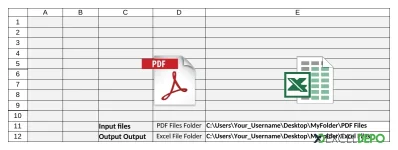
- Setting: Dosyadaki tek sayfadır. "Input files" başlığı altında "PDF Files Folder" (E11) ve "Excel File Folder" (E12) alanları bulunur. Hücrelerde örnek yollar hazır olarak gelir; kendi PDF klasörünüz ve çıktı klasörünüz bu hücrelere girilir. Sayfada "Dönüşümü Başlat" düğmesi yer alır.
Makrolar
Dosya makro içerir, açarken makroları etkinleştirmeniz gerekir. Makrolar yalnızca dosya okur ve yeni .xlsx dosyaları yazar; dosya silme veya dış bağlantı işlemi yoktur.- PDF_To_Excel (Module1): "Dönüşümü Başlat" düğmesine bağlıdır. PDF klasöründeki her dosyayı Word'de açar, metni kopyalar, yeni bir çalışma kitabına yapıştırır ve PDF adıyla .xlsx olarak çıktı klasörüne kaydeder. İşlem bitince "Done" mesajı verilir. Bu makro klasördeki tüm dosyaları işler; klasörde yalnızca PDF bulunmalıdır.
- MultiplePDFsToExcelSheets (Module2): Düğmeye bağlı değildir; Alt+F8 ile çalıştırılır. Yalnızca .pdf uzantılı dosyaları işler, her PDF için ayrı bir sayfa açar (sayfa adı PDF adıdır) ve hepsini çıktı klasöründe ConvertedPDFs.xlsx adlı tek kitapta toplar. Bitince bilgi mesajı verilir.
Nasıl kullanılır
- Dosyayı açın ve makroları etkinleştirin.
- Setting sayfasında E11 hücresine PDF dosyalarının bulunduğu klasörün yolunu yazın.
- E12 hücresine .xlsx dosyalarının kaydedileceği klasörün yolunu yazın; klasör önceden oluşturulmuş olmalıdır.
- Her PDF için ayrı bir Excel dosyası isteniyorsa "Dönüşümü Başlat" düğmesine tıklayın.
- Tüm PDF'ler tek kitapta ayrı sayfalara aktarılacaksa Alt+F8 ile MultiplePDFsToExcelSheets makrosunu çalıştırın.
- İşlem sonunda çıktı klasöründeki dosyaları açın. Metin içeren PDF'lerde sonuç daha düzgün olur; karmaşık biçimli veya görsel ağırlıklı PDF'lerde Word dönüşümü beklenen düzeni vermeyebilir.
Galeri
-
 PDF Belgelerini Excel Kitabına Dönüştürme - 1
Qene tarafından daha fazla dosya
-
 İş Dağılım Tablosu HazırlamaKullanıcıya göre süzülen, durum özetli makrolu iş dağılım ve takip tablosu
-
 Hematolojik Test Sonuçlarını GörüntülemeTam kan sayımı sonuçlarını referans aralıklarıyla birlikte grafikte izleyen Excel dosyası
-
 Formül ile Yeni Yıl Ağacı OluşturmaTek formülle Excel hücrelerinde çizilen yeni yıl ağacı
-
 Blok ve Daire Numarasından İsim BulmaBlok ve daire numarasına göre daire sakininin adını getiren makrolu şablon
-
 Gider Yönetimi Yardımcı ProgramıYıllık aylık gelir-gider takibi ve gider türüne göre dağılım analizi yapan Excel şablonu
-
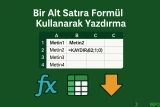
 Bir Alt Satıra Formül Kullanarak YazdırmaHücre içinde metni formülle alt satıra yazdırmayı örnek bir adres listesiyle gösterir.
-
 Etkili Envanter Yönetimi OluşturmaExcel'de stok girişi, çıkışı ve minimum stok uyarısını tek formdan yönetin
-
 Dosya Boyutu ÖğrenmeKlasördeki dosyaların boyut, tarih ve yol bilgilerini makroyla Excel'e listeler.