

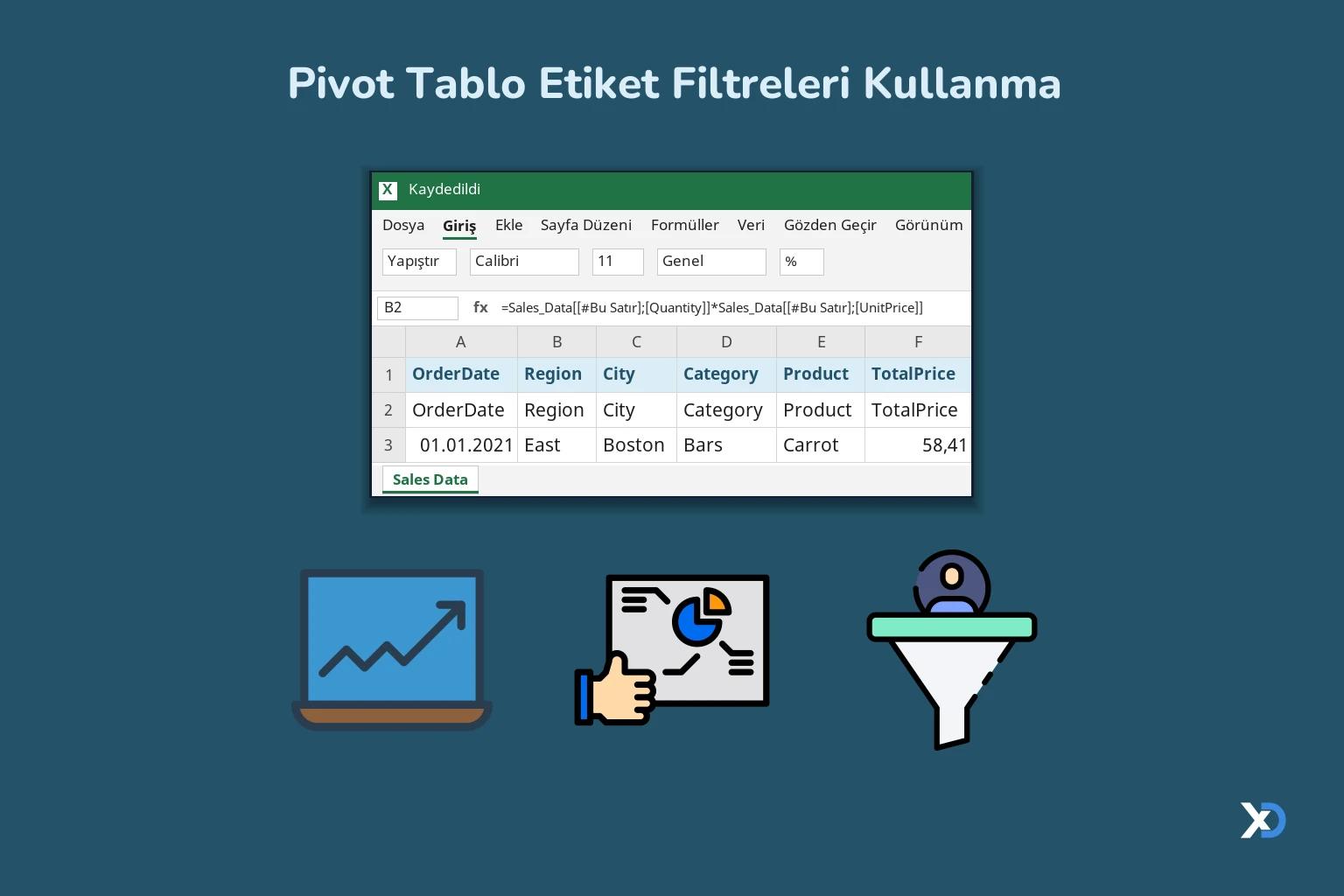
Bu dosya, satış verisinden oluşturulmuş pivot tablo üzerinde etiket filtrelerinin kullanımını göstermek için hazırlanmıştır. Dört makro, pivot tablodaki alan adlarının yanındaki açılır okları gösterir veya gizler.
Dosya makro içerir, açarken makroları etkinleştirmeniz gerekir.
Pivot tablodaki toplamlar bu sütundan beslenir.
Dosya makro içerir, açarken makroları etkinleştirmeniz gerekir.
Dosyanın içeriği
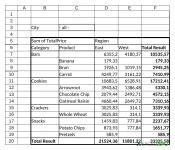
- SalesPivot: Pivot tablolar bu sayfadadır. Sayfanın üstünde City için rapor filtresi ("- all -" seçili), satırlarda Category ve Product, sütunlarda Region (East, West) alanları bulunur. Değer alanı Sum of TotalPrice toplamıdır ve "Total Result" satırı ile sütunu içerir.
- Sales Data: Kaynak veri sayfasıdır. Sütunlar: OrderDate, Region, City, Category, Product, Quantity, UnitPrice, TotalPrice. Veri 2. satırdan 245. satıra kadar 244 kayıttır ve Sales_Data adlı tablo olarak tanımlıdır. Kayıtlar 01.01.2021 tarihinden başlar.
Kullanılan formüller
Sales Data sayfasında TotalPrice sütunu (H2:H245) her satırda adet ile birim fiyatı çarpar. Formül tablo yapısal başvurusuyla yazılmıştır:=Sales_Data[[#This Row],[Quantity]]*Sales_Data[[#This Row],[UnitPrice]]Makrolar
Makrolar modArrows modülündedir ve etkin sayfadaki ilk pivot tabloya uygulanır. Bu nedenle çalıştırmadan önce SalesPivot sayfası etkin olmalıdır. Makrolar dosya silme ya da dış bağlantı gibi bir işlem yapmaz; yalnızca alanların EnableItemSelection özelliğini değiştirir.- HideArrowsALL: Pivot tablodaki tüm alanların açılır okunu gizler.
- HideArrowsRows: Yalnızca satır alanlarının açılır okunu gizler.
- ShowArrowsALL: Tüm alanların açılır okunu yeniden gösterir.
- ShowArrowsRows: Yalnızca satır alanlarının açılır okunu yeniden gösterir.
Nasıl kullanılır
- Dosyayı açın ve makroları etkinleştirin.
- SalesPivot sayfasında Category veya Product alanının yanındaki açılır oka tıklayın, Etiket Filtreleri seçeneğinden koşulu belirleyin ve uygulayın.
- City alanında rapor filtresinden bir şehir seçerek tabloyu daraltabilirsiniz.
- Okları gizlemek için SalesPivot sayfası etkinken Alt+F8 ile HideArrowsALL veya HideArrowsRows makrosunu çalıştırın.
- Okları geri getirmek için ShowArrowsALL veya ShowArrowsRows makrosunu çalıştırın.
- Kendi verinizi kullanmak için Sales Data tablosunu güncelleyin ve pivot tabloyu yenileyin.
Galeri
-
 Pivot Tablo Etiket Filtreleri Kullanma - 1
ExcelDepo tarafından daha fazla dosya
-
 2027 Excel Takvimi365 satırlık günlük plan, yazdırılabilir ay sayfası ve tamamlanma oranı veren 2027 ajandası
-
 2027 Tatil Günleri2027'nin 16 resmî tatilini çözümler, 1-3 gün izinle en uzun kesintisiz tatili planlar
-
 2027 Excel Takvimi ve Resmî Tatiller2027'nin 61 haftalık takvimi, 16 resmî tatili ve 24 köprü günü izin senaryosu tek dosyada
-
 Tabbed Latest Content - Latest Posts, Threads and Resources Widget for XenForo 2.3One tabbed block for latest posts, new threads, unanswered threads, resources and reviews.
-
 Download Countdown & Downloaders - Server-Enforced Download Timer for XenForo 2.3Make visitors wait before downloading attachments and XFRM files, and see who downloaded them.
-
 Fiyat Teklif Formu OluşturmaKalem maliyetlerinden ara toplamı, vergiyi ve genel toplamı hesaplayan yazdırılabilir teklif formu
-
 İnsan Kaynakları Mülakat Değerlendirme FormuAdayı 29 kriterde 1 ile 5 arasında puanlar, ağırlıklı toplamı ve değerlendirme bandını gösterir
-
 Gelir Gider Tablosu OluşturmaOn iki aylık gelir, gider ve vergi kalemlerinden net kazancı hesaplayıp grafikli panelde özetler








