


Bu kaynak, Power Query ile hazırlanmış bir filtreleme örneğidir. Hesap ve kategori filtre hücrelerine girilen değerlere göre hesap planı listesi sorgu ile yeniden oluşturulur. Veriler, indirilen zip dosyasındaki CSV dosyasından çekilir. Dosya İngilizce içeriklidir ve özgün haliyle yayımlanmıştır.
Dosyanın içeriği
Zip içinde power_query_ile_filtreleme_islemi.xlsm dosyası bulunur. Çalışma kitabında iki sayfa yer alır.- Search: Filtre alanları ve sonuç tablosu bu sayfadadır. Hesap filtresi C4 hücresine (AccountFilter), kategori filtresi D4 hücresine (CategoryFilter) girilir. Sonuç tablosu B8:E47 aralığındadır ve Account Code ile Category sütunlarını listeler (ör. 200 - Income, 310 - Cost of Sales, 400 - Overheads, 416 - Depreciation). Sayfada iki veri doğrulama tanımı vardır.
- DV Lists: Filtre hücrelerindeki açılır listelerin kaynağıdır. A1:A40 aralığında hesap adları (Consultancy Income, Product Sales, Cost of Goods Sold, Direct Wages, Bank Fees vb.), C1:C10 aralığında kategori listesi bulunur.
Makrolar
Dosya makro içerir, açarken makroları etkinleştirmeniz gerekir. Module1 içindeki RefreshAll makrosu ActiveWorkbook.RefreshAll komutunu çalıştırır; yani çalışma kitabındaki tüm sorguları ve bağlantıları yeniler. Makro dosya silme veya dış bağlantı gibi bir işlem yapmaz. Alt+F8 ile çalıştırılabilir.Nasıl kullanılır
- Zip dosyasındaki tüm dosyaları bir klasöre çıkarın.
- Power Query veri kaynağı ayarında CSV dosyasının bulunduğu klasör yolunu kendi klasörünüze göre güncelleyin.
- Dosyayı açıp makroları etkinleştirin.
- Search sayfasında C4 ve D4 hücrelerinden hesap ve kategori filtresini seçin.
- Sonuç tablosunu güncellemek için RefreshAll makrosunu çalıştırın ya da Veri sekmesinden Tümünü Yenile komutunu kullanın.
- Sorgu ayarlarını incelemek için şeritteki Tablo Tasarımı ve Sorgu sekmelerinden yararlanın.
Galeri
-
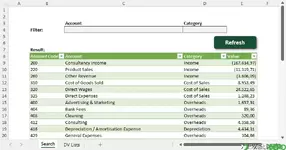 Power Query ile Filtreleme - 1
ExcelDepo tarafından daha fazla dosya
-
 Bilanço ve Finansal Analiz ŞablonuHesap kodlu bilanço ve gelir tablosundan oran analizi, dört pano ve rapor üreten Excel şablonu
-
 Devamsızlık ve Geç Kalma Takibi ile Absenteeism Oranı HesaplamaDevamsızlık ve geç kalma kayıtlarından kayıp saati ve absenteeism oranını hesaplayan panolu şablon
-
Excel VAR FonksiyonuWEEKDAY fonksiyonunun örneklerle anlatıldığı, ay içindeki gün tarihlerini bulan Excel dosyası
-
 Virgülle Ayrılan Metni Birden Çok Sütuna BölmeVirgülle ayrılmış metni sütunlara bölme örnekleri ve alıştırma verileri
-
 Excel İmsakiye BitlisBitlis ve 6 ilçesi için 2026 Ramazan imsak, öğle ve akşam vakitleri tek dosyada
-
Excel SANLOG2 FonksiyonuIMREAL işlevinin kullanımını dört örnek sayfayla gösteren İngilizce Excel dosyası
-
Excel SİNH FonksiyonuSTDEV fonksiyonunu açıklayan ve dört örnekle gösteren İngilizce Excel dosyası
-
 Aggregate Toplama İşlevini KullanmaAGGREGATE (TOPLAMA) işlevinin seçenek kodlarını örneklerle gösteren Excel çalışma kitabı







