
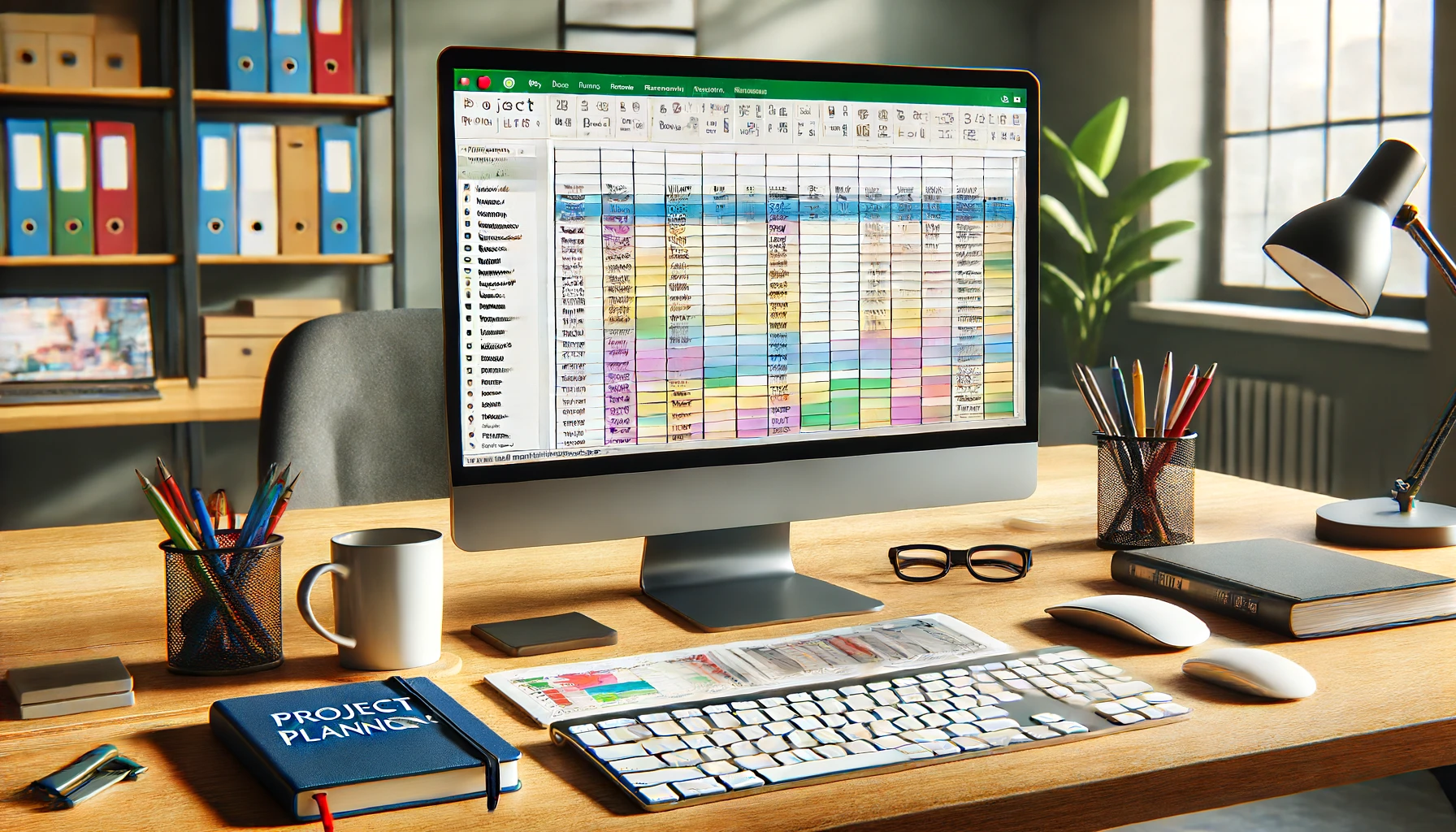
Bu dosya, proje görevlerinin tarihlerle planlandığı ve zaman çizelgesi üzerinde izlendiği bir proje planlayıcısı şablonudur. Görevler, başlangıç ve bitiş tarihleri ile süreleri aynı tabloda tutulur; yanındaki çizelge alanında görev takvimi görsel olarak izlenir.
Dosyanın içeriği
- ProjectPlan: Üst bölümde proje başlığı, şirket adı, proje yöneticisi ve proje başlangıç tarihi (02.01.2017) alanları yer alır. Zaman ölçeği seçimi için F4 hücresi kullanılır (Daily, Weekly, Monthly ve dördüncü seçenek olarak üç aylık dönem). Başlangıç tarihi F3 hücresindedir. Tablo başlık satırlarının altında görev satırları ve zaman çizelgesi sütunları bulunur. Çizelge başlıkları gün, ay kısaltması ve yıl bilgisini üst üste gösterir. Sayfa A1:BN31 aralığını kapsar.
- Help: Satır ekleme, Gantt çizelgesi içine metin yazma ve çizelgeye sütun ekleyerek zaman aralığını uzatma konularında kısa yönergeler verir.
Kullanılan formüller
- Zaman çizelgesindeki tarihler, seçilen ölçeğe göre günlük, haftalık veya aylık artar. M5 hücresindeki formül şöyledir:
- L6 hücresi tarihi gün, ay kısaltması ve yıl olarak üç satırlı başlığa çevirir; bunun için DAY, TEXT, LEFT, RIGHT, YEAR ve CHAR fonksiyonları kullanılır.
- K8 hücresi başlangıç ve bitiş tarihi doluysa süreyi gün olarak hesaplar, değilse boş bırakır:
- Grup başlığı satırlarında MAX ve MIN fonksiyonları, alt görevlerin en geç bitişini ve en erken başlangıcını toplar (ör. G9 ve I9).
- G10 gibi hücreler, başlangıç değerine sabit gün ekleyerek bitişi hesaplar (ör. F10+13).
Nasıl kullanılır
- ProjectPlan sayfasında proje başlığı, şirket adı ve proje yöneticisi alanlarını doldurun.
- Proje başlangıç tarihini F3 hücresine girin.
- Zaman ölçeğini F4 hücresindeki listeden seçin; çizelge tarihleri buna göre yeniden hesaplanır.
- Görev adlarını, başlangıç ve bitiş tarihlerini ilgili sütunlara girin; süre otomatik hesaplanır.
- Satır veya sütun eklemek için Help sayfasındaki yönergeleri izleyin.
ExcelDepo tarafından daha fazla dosya
-
 Bilanço ve Finansal Analiz ŞablonuHesap kodlu bilanço ve gelir tablosundan oran analizi, dört pano ve rapor üreten Excel şablonu
-
 Devamsızlık ve Geç Kalma Takibi ile Absenteeism Oranı HesaplamaDevamsızlık ve geç kalma kayıtlarından kayıp saati ve absenteeism oranını hesaplayan panolu şablon
-
Excel VAR FonksiyonuWEEKDAY fonksiyonunun örneklerle anlatıldığı, ay içindeki gün tarihlerini bulan Excel dosyası
-
 Virgülle Ayrılan Metni Birden Çok Sütuna BölmeVirgülle ayrılmış metni sütunlara bölme örnekleri ve alıştırma verileri
-
 Excel İmsakiye BitlisBitlis ve 6 ilçesi için 2026 Ramazan imsak, öğle ve akşam vakitleri tek dosyada
-
Excel SANLOG2 FonksiyonuIMREAL işlevinin kullanımını dört örnek sayfayla gösteren İngilizce Excel dosyası
-
Excel SİNH FonksiyonuSTDEV fonksiyonunu açıklayan ve dört örnekle gösteren İngilizce Excel dosyası
-
 Aggregate Toplama İşlevini KullanmaAGGREGATE (TOPLAMA) işlevinin seçenek kodlarını örneklerle gösteren Excel çalışma kitabı






