

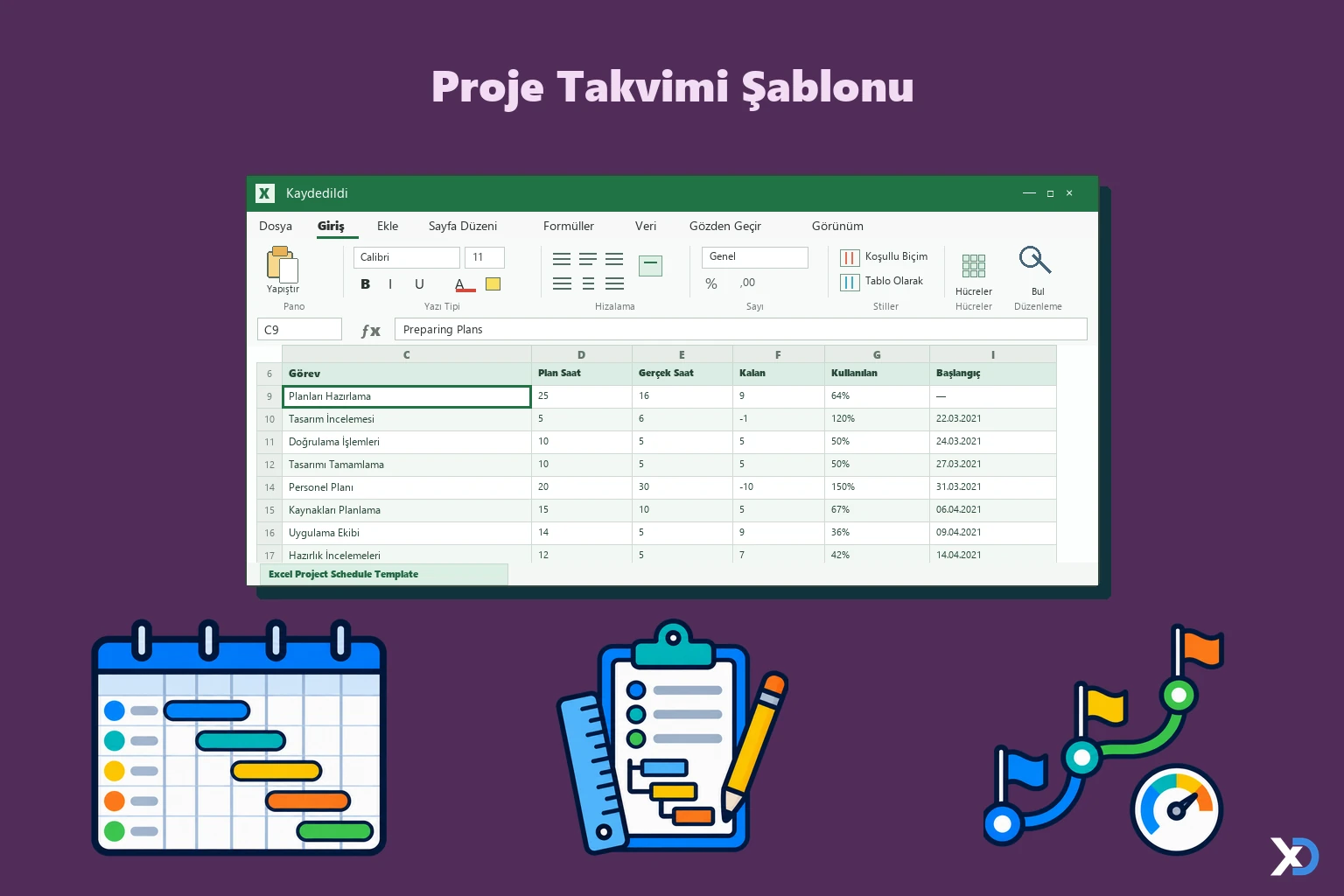
Bu dosya, bir projedeki görevleri saat bazında planlamanız ve ilerlemeyi haftalık Gantt şeması üzerinden izlemeniz için hazırlanmış bir Excel şablonudur. Her görev için tahmini saat, gerçekleşen saat, kalan saat ve tamamlanma yüzdesi görülür; görevlerin takvimdeki yeri ise sağdaki zaman çizelgesinde çubuklarla gösterilir.
Dosyanın içeriği
- Excel Project Schedule Template: Ana çalışma sayfasıdır. Solda görev listesi (Task), Estimated Hours, Actual Hours, Hours Remaining, % Hours Used ve % Complete sütunları yer alır. Üstte proje başlangıç tarihi ve hafta kaydırma kutusu bulunur. Sağda ise günlerin ve gün harflerinin yazdığı takvim ile Gantt çubukları yer alır. Görevler, "Remodel Project" örneği altında ana başlıklar (Preparing Plans, Preparing Site Design, Phase 1, Phase 2) ve alt görevler olarak gruplanmıştır.
- Project Schedule Instructions: Şablonun kullanımına ilişkin yönergelerin yer aldığı sayfadır.
Kullanılan formüller
=IF(SUM(D10:D12)>0,SUM(D10:D12),""): Alt görevlerin saatlerini ana başlıkta toplar, toplam sıfırsa hücreyi boş bırakır. Proje geneli satırı da ana başlıkların toplamını alır.=IF(E10>0,D10-E10,""): Tahmini saatten gerçekleşen saati düşerek kalan saati hesaplar. Gerçekleşen saat tahmini aşarsa değer eksi çıkar.=ROUNDUP(D10/8,0): Saati, günde 8 saat çalışma varsayımıyla gün sayısına çevirir.=WORKDAY(I10,H10): Başlangıç tarihine gün sayısını iş günü olarak ekleyerek bitiş tarihini bulur.=CHOOSE(WEEKDAY(P6,1),"S","M","T","W","T","F","S"): Takvimdeki tarihlerin altına gün harfini yazar.=WORKDAY(S6,1)ve=O3+7: Takvimdeki hafta sonu olmayan günleri ve hafta başlıklarını üretir.
Nasıl kullanılır
- Üstteki "Project Start Date" alanına projenizin başlangıç tarihini girin.
- Görev listesindeki örnek görev adlarını kendi projenizdeki görevlerle değiştirin.
- Her görev için tahmini saati, ilerledikçe gerçekleşen saati ve tamamlanma yüzdesini girin.
- Kalan saat, kullanılan yüzde ve bitiş tarihi otomatik hesaplanır; Gantt çubukları takvimde görünür.
- Uzun projelerde hafta kaydırma kutusuna hafta numarası yazarak takvimde ilerleyin.
ExcelDepo tarafından daha fazla dosya
-
 Bilanço ve Finansal Analiz ŞablonuHesap kodlu bilanço ve gelir tablosundan oran analizi, dört pano ve rapor üreten Excel şablonu
-
 Devamsızlık ve Geç Kalma Takibi ile Absenteeism Oranı HesaplamaDevamsızlık ve geç kalma kayıtlarından kayıp saati ve absenteeism oranını hesaplayan panolu şablon
-
Excel VAR FonksiyonuWEEKDAY fonksiyonunun örneklerle anlatıldığı, ay içindeki gün tarihlerini bulan Excel dosyası
-
 Virgülle Ayrılan Metni Birden Çok Sütuna BölmeVirgülle ayrılmış metni sütunlara bölme örnekleri ve alıştırma verileri
-
 Excel İmsakiye BitlisBitlis ve 6 ilçesi için 2026 Ramazan imsak, öğle ve akşam vakitleri tek dosyada
-
Excel SANLOG2 FonksiyonuIMREAL işlevinin kullanımını dört örnek sayfayla gösteren İngilizce Excel dosyası
-
Excel SİNH FonksiyonuSTDEV fonksiyonunu açıklayan ve dört örnekle gösteren İngilizce Excel dosyası
-
 Aggregate Toplama İşlevini KullanmaAGGREGATE (TOPLAMA) işlevinin seçenek kodlarını örneklerle gösteren Excel çalışma kitabı






