Bu dosya, 2014 yılı sipariş verisinin özet tablolar ve grafiklerle analiz edildiği bir satış panosudur. Bölge, müşteri, ürün kategorisi ve zaman bazında gelir dağılımı ayrı sayfalarda hazır olarak sunulur; tüm tablolar Data sayfasındaki sipariş kayıtlarından beslenir.
Dosyanın içeriği
- TOC Gallery: Sayfaların küçük resimlerinden oluşan içindekiler sayfası; resimlere tıklanınca ilgili sayfaya gidilir.
- Dashboard: Grafiklerin ve dilimleyicilerin bir arada bulunduğu özet pano.
- Top 5 Customers: Müşteri adına göre toplam gelir (Sum of Revenue); en yüksek gelirli beş müşteri.
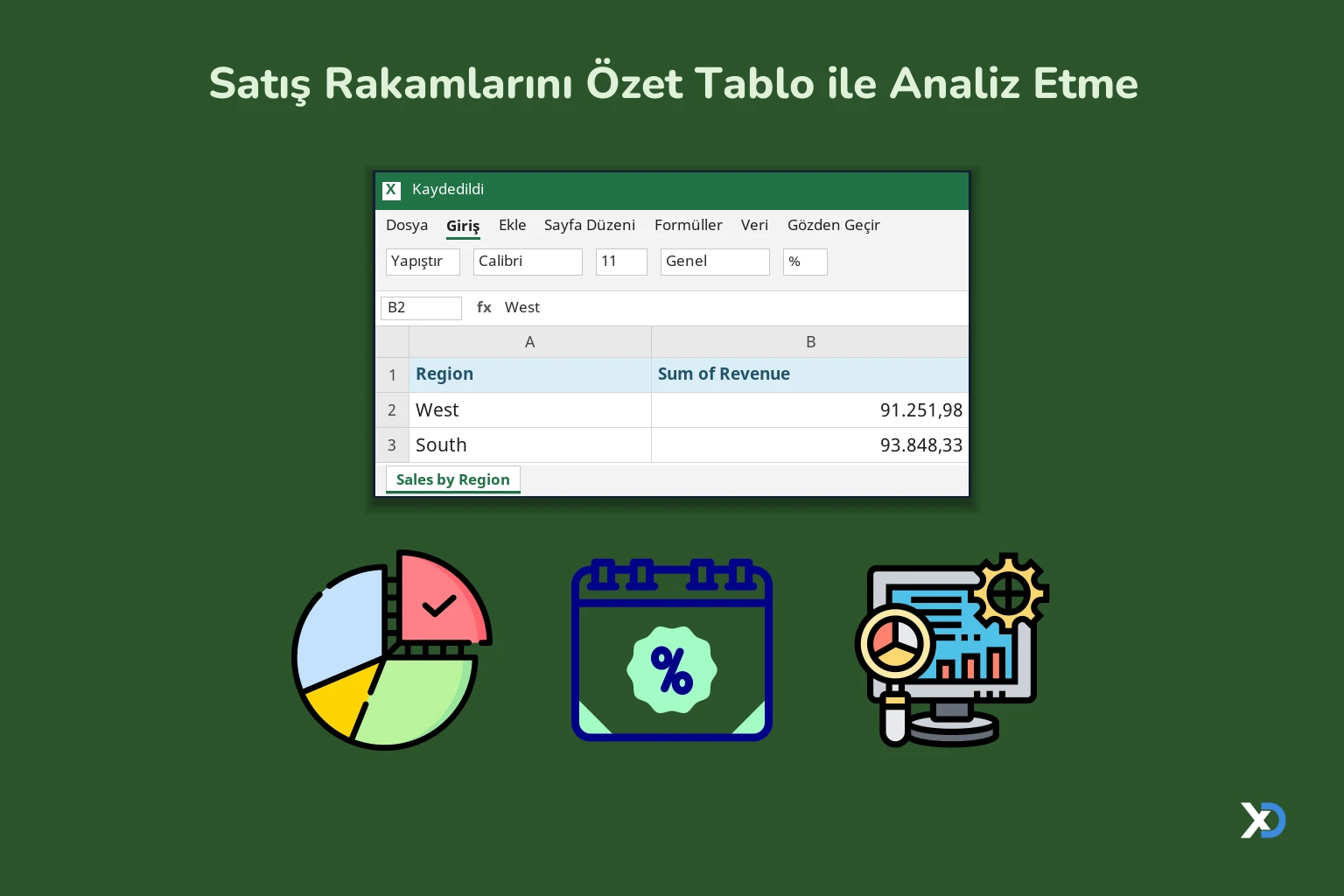
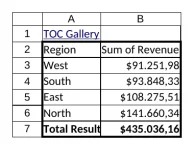
- Sales by Region: West, South, East ve North bölgelerinin gelirleri ve genel toplam (435.036,16).
- Sales Trend: Yıl ve sipariş tarihine göre aylık gelir.
- Deal Count by Revenue: Siparişlerin 0-1000, 1000-2000, 2000-3000 gibi gelir aralıklarına göre adedi (Count of Revenue).
- Pivot Only: Gelir aralıklarına göre sipariş adedini yalnızca özet tablo olarak gösteren sayfa.
- Sales by Product: Ürün kategorisine göre gelir ve toplam gelir içindeki yüzde pay (Beverages, Sauces vb.).
- Data: Order ID, Order Date, Customer Name, Salesperson, Region, Product Name, Category, Unit Price, Quantity, Revenue, Shipping Fee gibi 26 sütunluk sipariş listesi (yaklaşık 370 satır).
Makrolar
Dosya makro içerir, açarken makroları etkinleştirmeniz gerekir. Dosyada TOC_Gallery adlı makro bulunur. Makro, çalışma kitabının başına "TOC Gallery" adlı yeni bir sayfa ekler, her sayfanın sol üst köşesinin küçük resmini üç sütunlu kutucuklar halinde dizer ve her resme ilgili sayfaya giden bağlantı atar. Aynı adlı sayfa önceden varsa silinip yeniden oluşturulur; başka dosyaya, sayfaya veya dış kaynağa dokunmaz. Kodda zararlı bir işlem görülmez. Değişiklikler geri alınamadığından çalıştırmadan önce dosyanın bir kopyasını saklamanız önerilir. Makro Alt+F8 ile çalıştırılır.Nasıl kullanılır
- Dosyayı açın ve makroları etkinleştirin.
- Dashboard sayfasında grafikleri ve dilimleyicileri kullanarak bölge gibi ölçütlere göre görünümü filtreleyin.
- Ayrıntı için Sales by Region, Sales Trend, Sales by Product ve Top 5 Customers sayfalarındaki özet tabloları inceleyin; sayfalardaki filtre alanlarından (örneğin Region) seçim yapın.
- Sipariş verisi Data sayfasında güncellenirse özet tablolarda Veri sekmesinden Tümünü Yenile komutunu çalıştırın.
- Kendi özet tablonuzu oluşturmak için Ekle sekmesinden Özet Tablo seçip Data aralığını kaynak gösterin; Revenue alanını Değerler, Order Date veya Category alanını satırlara alın.
- Sayfa küçük resimleriyle gezinmek için TOC_Gallery makrosunu çalıştırın.
Galeri
-
 Satış Rakamlarını Özet Tablo ile Analiz Etme - 1
-
 Satış Rakamlarını Özet Tablo ile Analiz Etme - 2
odevci tarafından daha fazla dosya
-
 ÖSYM Başarı Sırasına Göre Tercihlerine YerleştirmeBaşarı sırasına göre adayları tercihlerine yerleştiren makrolu şablon
-
 Personel Kaynak Planlama ŞablonuBütçe dönemleri için yeni çalışan ihtiyacını aylara göre izleyen planlama şablonu
-
 Koşula Göre Yazdırma Alanı BelirlemeSayfa verisinin uzunluğuna göre yazdırma alanını otomatik belirleyen örnek şablon
-
 İşe Alım Verı̇ Aracı Şablonuİş ilanı, lokasyon, departman, işe alımcı ve maliyet takibi için hazır tablo
-
 Ekip Kaynak Planlama ŞablonuEkip görevlerini kişi ve bitiş tarihine göre planlayan Excel şablonu
-
Sayfalar Arası Dönemsel Veri ToplamaFirma ve aya göre tutarları SUMPRODUCT ile başka sayfada toplayan şablon
-
 Gelir Gider Takip EtmeAylık gelir ve giderleri kalem bazında girip özet sayfada grafikle izleyin
-
 2023 Ücret Bordrosu2023 yılı için brütten nete ve netten brüte ücret bordrosu hesaplayan Excel şablonu.