

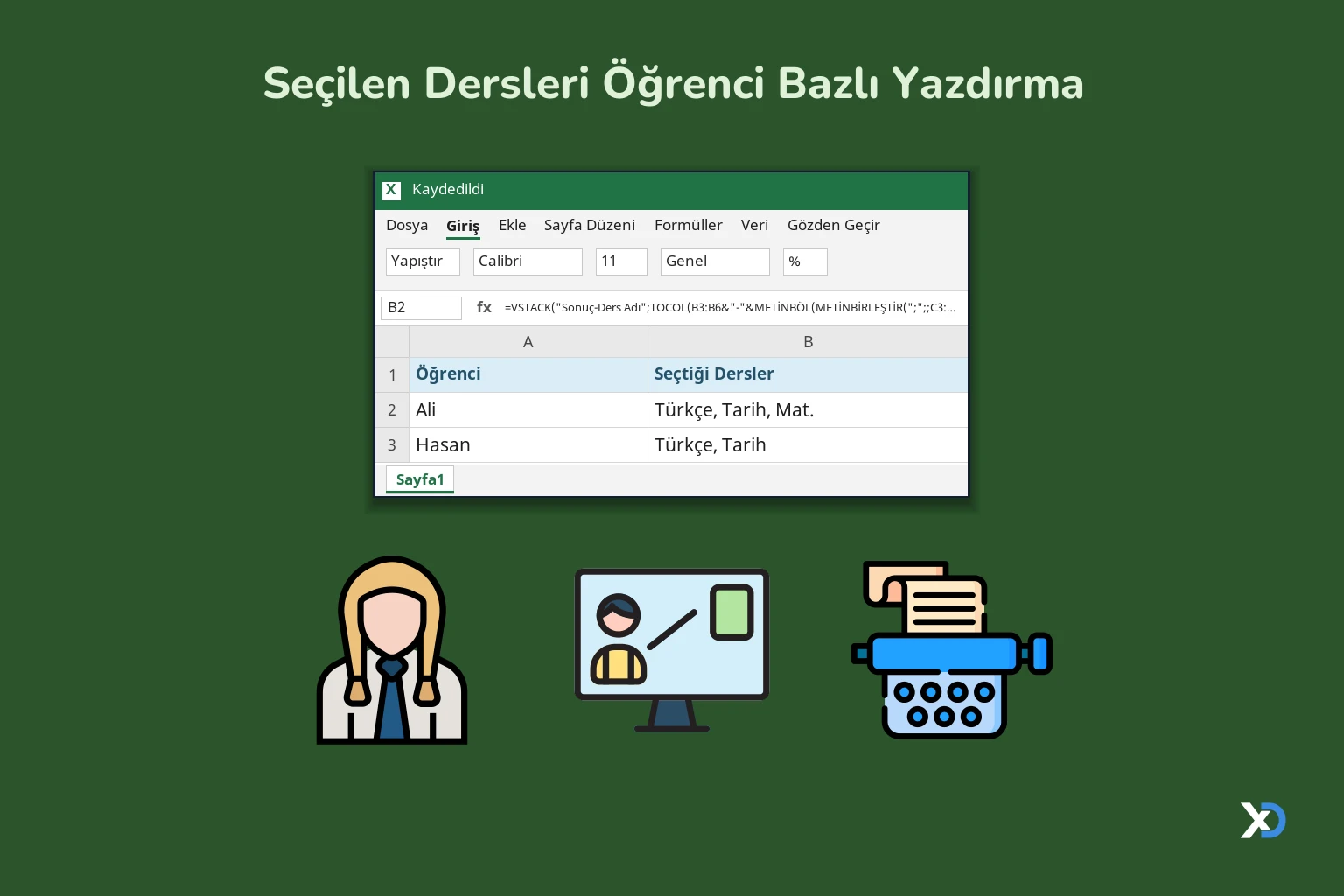
Bu şablon, her öğrencinin seçtiği dersler tek hücrede virgülle yazıldığında bu listeyi öğrenci adı tekrarlanan satırlara dönüştürür. Ortaya çıkan "Öğrenci - Ders" tablosu filtreleme, özet tablo ve ders bazlı sayım gibi analizler için uygundur. Dönüşümün tamamı formüllerle yapılır, makro yoktur.
Dosyanın içeriği
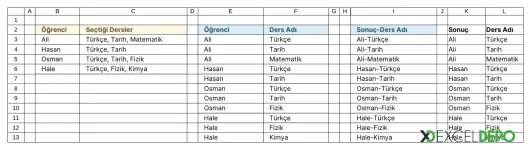
Dosyada tek sayfa vardır: Sayfa1.- B2:C6: Kaynak veri. Öğrenci ve Seçtiği Dersler sütunları; örnekte Ali, Hasan, Osman ve Hale için dersler "Türkçe, Tarih, Matematik" biçiminde tek hücrede yazılıdır.
- E2:F13: Birinci yöntemin sonucu. Öğrenci ve Ders Adı sütunlarında 12 satır oluşur.
- I2:I13: İkinci yöntemin ara sonucu. "Ali-Türkçe" gibi birleşik metinlerden oluşan tek sütundur.
- K2:L13: İkinci yöntemin son hali. Birleşik metinler Sonuç ve Ders Adı sütunlarına ayrılır.
Kullanılan formüller
- E2 hücresi LET, REDUCE ve LAMBDA ile kaynak tablodaki her satırı dolaşır. Her öğrencinin ders hücresini TEXTSPLIT ile ", " ayracından böler, öğrenci adıyla birleştirir ve VSTACK ile alt alta dizer. Sonunda TEXTBEFORE ve TEXTAFTER ile ad ve dersi HSTACK aracılığıyla iki sütuna ayırır.
- I2 hücresinde tüm ders hücreleri önce TEXTJOIN ile ";" ayracıyla birleştirilir. Ardından TEXTSPLIT ve TOCOL ile öğrenci adı her dersin önüne eklenir. Birleştirme şu biçimdedir:
- K2 hücresi, I2 sonucunu "-" işaretinden TEXTBEFORE ve TEXTAFTER ile ayırır; ANCHORARRAY sayesinde sonuç alanı kendiliğinden genişler.
Nasıl kullanılır
- B3:C6 aralığındaki örnek verinin yerine kendi öğrenci adlarınızı ve ders listelerinizi yazın. Dersler virgül ve boşlukla (", ") ayrılmalıdır.
- Daha fazla öğrenci için formüllerdeki B3:C6 ve B3:B6 başvurularını veri aralığınıza göre genişletin.
- Sonuçlar E2, I2 ve K2 hücrelerinden aşağıya doğru otomatik dolar; bu alanların altındaki hücreleri boş bırakın.
- Tercih ettiğiniz yöntemin sütunlarını kopyalayıp değer olarak yapıştırarak analiz tablonuzu oluşturun.
Galeri
-
 Seçilen Dersleri Öğrenci Bazlı Yazdırma - 1
ExcelDepo tarafından daha fazla dosya
-
 2027 Excel Takvimi365 satırlık günlük plan, yazdırılabilir ay sayfası ve tamamlanma oranı veren 2027 ajandası
-
 2027 Tatil Günleri2027'nin 16 resmî tatilini çözümler, 1-3 gün izinle en uzun kesintisiz tatili planlar
-
 2027 Excel Takvimi ve Resmî Tatiller2027'nin 61 haftalık takvimi, 16 resmî tatili ve 24 köprü günü izin senaryosu tek dosyada
-
 Tabbed Latest Content - Latest Posts, Threads and Resources Widget for XenForo 2.3One tabbed block for latest posts, new threads, unanswered threads, resources and reviews.
-
 Download Countdown & Downloaders - Server-Enforced Download Timer for XenForo 2.3Make visitors wait before downloading attachments and XFRM files, and see who downloaded them.
-
 Fiyat Teklif Formu OluşturmaKalem maliyetlerinden ara toplamı, vergiyi ve genel toplamı hesaplayan yazdırılabilir teklif formu
-
 İnsan Kaynakları Mülakat Değerlendirme FormuAdayı 29 kriterde 1 ile 5 arasında puanlar, ağırlıklı toplamı ve değerlendirme bandını gösterir
-
 Gelir Gider Tablosu OluşturmaOn iki aylık gelir, gider ve vergi kalemlerinden net kazancı hesaplayıp grafikli panelde özetler









