

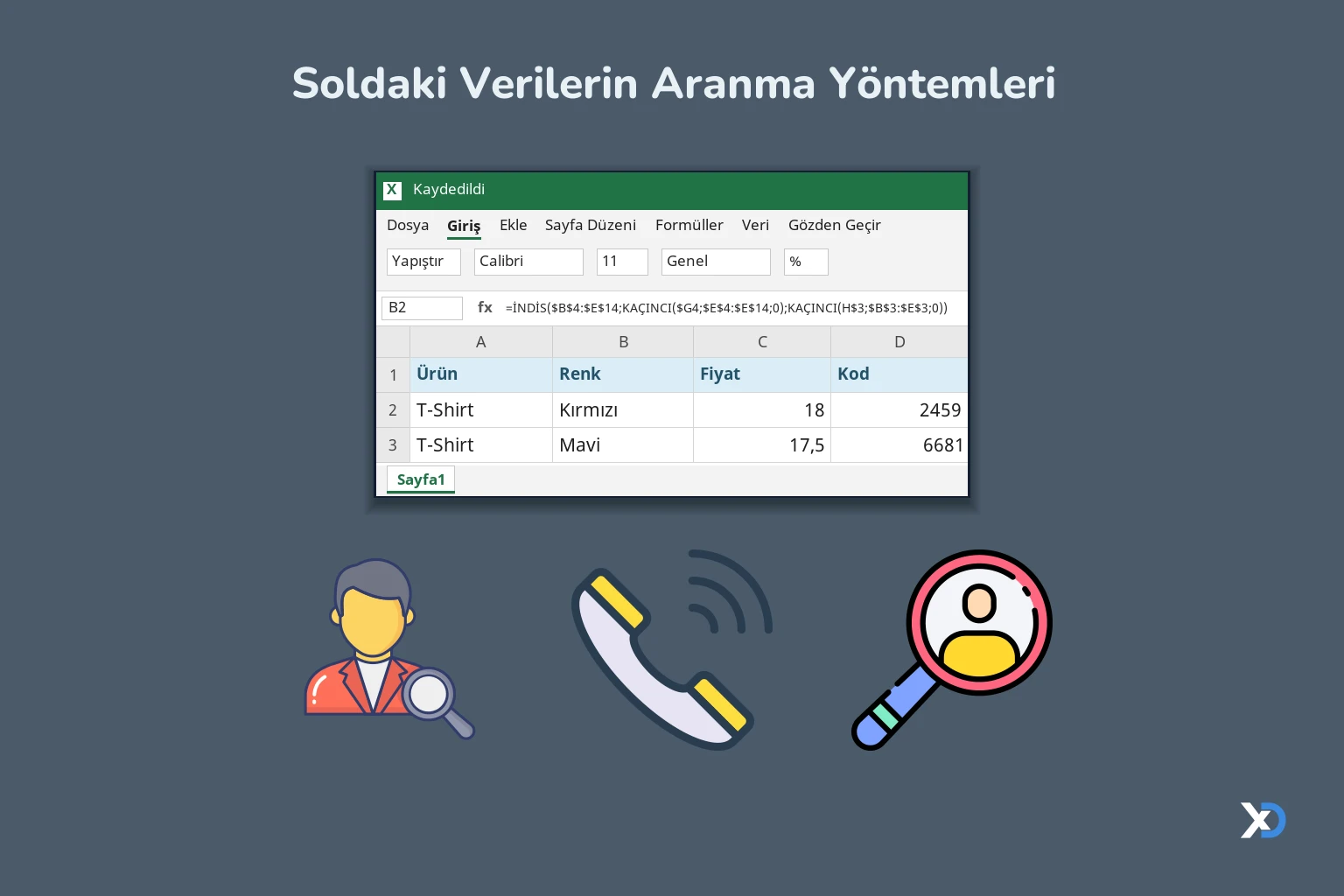
Bu dosyada, aranan değerin tablonun en sağ sütununda olduğu durumda soldaki verilerin nasıl getirileceği üç ayrı yöntemle gösterilir. DÜŞEYARA yalnızca sağa doğru arama yaptığı için Kod sütunu en sağdaki bir tabloda doğrudan kullanılamaz. Dosyada bunun yerine İNDİS, KAÇINCI ve ÇAPRAZARA ile çözüm uygulanır.
2. Yöntemde ÇAPRAZARA ile aranacak kodlar tek formülle verilir ve sonuçlar alttaki satıra taşar (dinamik dizi). Bu yöntem ÇAPRAZARA fonksiyonunu destekleyen Excel sürümü gerektirir.
3. Yöntemde her sütun kendi dönüş aralığını kullanır, örneğin Ürün için:
Dosyanın içeriği
Dosya tek sayfadan (Sayfa1) oluşur.- B2:E14: Ürün, Renk, Fiyat ve Kod sütunlarından oluşan veri tablosu. Kod sütunundaki sayılar arama değeridir ve tabloda en sağdadır.
- G2:J5: 1. Yöntem. Kod girilir, Ürün, Renk ve Fiyat İNDİS ile KAÇINCI kullanılarak getirilir.
- L2:O5: 2. Yöntem. Aynı sonuçlar ÇAPRAZARA ile alınır.
- Q2:T5: 3. Yöntem. Her sütun için ayrı İNDİS ve KAÇINCI formülü kullanılır.
Kullanılan formüller
1. Yöntemde satır numarasını Kod sütunundan, sütun numarasını başlık satırından bulan tek bir formül tüm sütunlara kopyalanır:3. Yöntemde her sütun kendi dönüş aralığını kullanır, örneğin Ürün için:
Nasıl kullanılır
- Sayfa1'de istediğiniz yöntemin Kod sütunundaki hücreye aranacak kodu yazın.
- Ürün, Renk ve Fiyat değerleri otomatik gelir.
- Daha fazla kod aramak için formülleri ilgili yöntemin alt satırlarına kopyalayın.
- Kendi verinizde aynı yapıyı kullanmak için aralık adreslerini tablonuza göre değiştirin.
Galeri
-
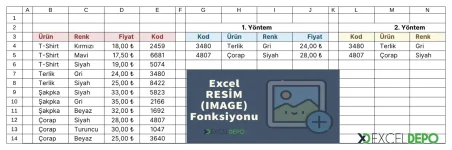 Soldaki Verilerin Aranma Yöntemleri - 1
ExcelDepo tarafından daha fazla dosya
-
 2027 Excel Takvimi365 satırlık günlük plan, yazdırılabilir ay sayfası ve tamamlanma oranı veren 2027 ajandası
-
 2027 Tatil Günleri2027'nin 16 resmî tatilini çözümler, 1-3 gün izinle en uzun kesintisiz tatili planlar
-
 2027 Excel Takvimi ve Resmî Tatiller2027'nin 61 haftalık takvimi, 16 resmî tatili ve 24 köprü günü izin senaryosu tek dosyada
-
 Tabbed Latest Content - Latest Posts, Threads and Resources Widget for XenForo 2.3One tabbed block for latest posts, new threads, unanswered threads, resources and reviews.
-
 Download Countdown & Downloaders - Server-Enforced Download Timer for XenForo 2.3Make visitors wait before downloading attachments and XFRM files, and see who downloaded them.
-
 Fiyat Teklif Formu OluşturmaKalem maliyetlerinden ara toplamı, vergiyi ve genel toplamı hesaplayan yazdırılabilir teklif formu
-
 İnsan Kaynakları Mülakat Değerlendirme FormuAdayı 29 kriterde 1 ile 5 arasında puanlar, ağırlıklı toplamı ve değerlendirme bandını gösterir
-
 Gelir Gider Tablosu OluşturmaOn iki aylık gelir, gider ve vergi kalemlerinden net kazancı hesaplayıp grafikli panelde özetler









