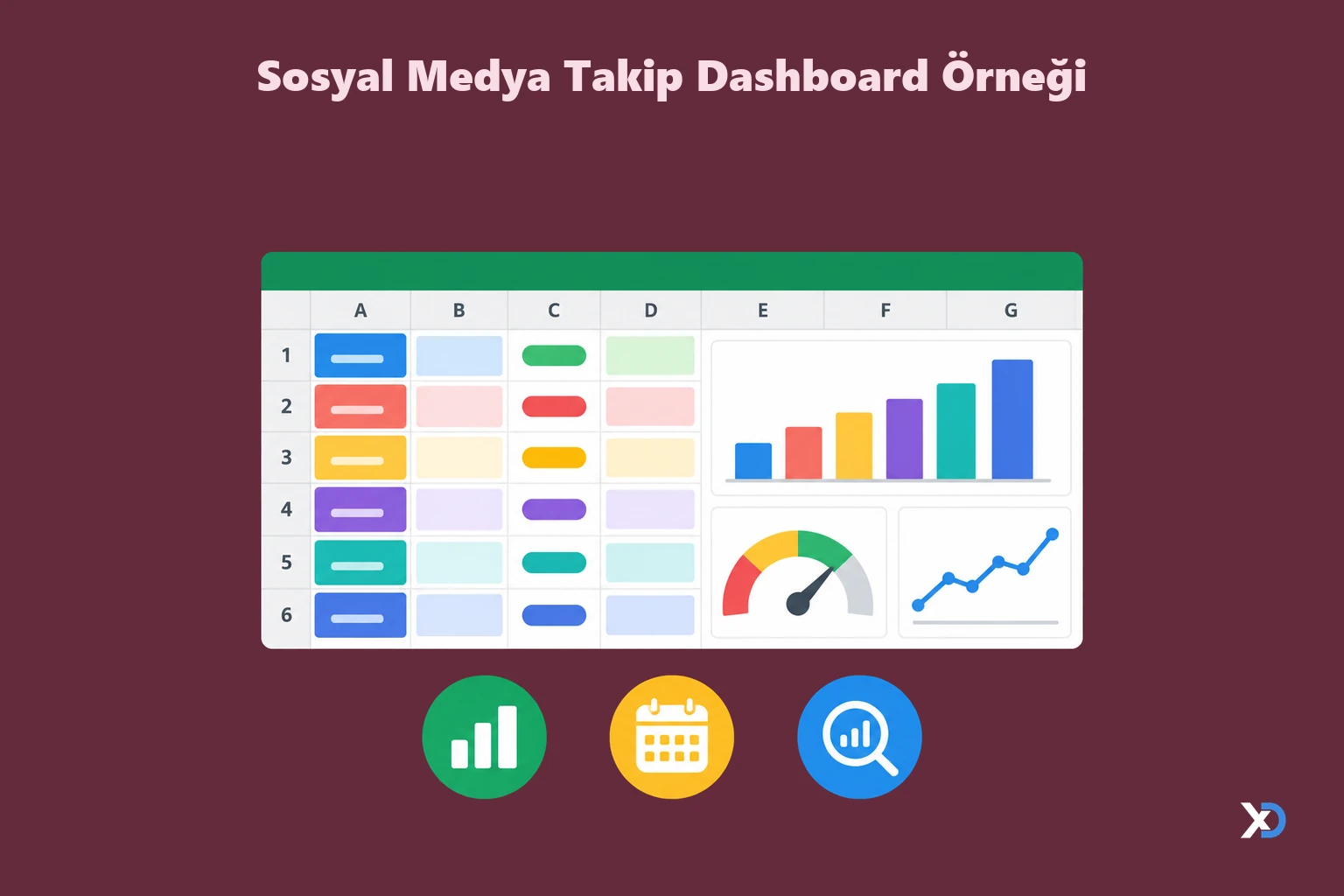
Bu dosya, Excel'de grafiklerden oluşan bir dashboard sayfasının nasıl kurulduğunu gösteren bir örnektir. Aylık verilerin girildiği bir sayfa, seçilen aya göre hesap yapan formüller ve dashboard üzerinde 14 grafik içerir. Yapıyı inceleyip kendi sosyal medya hesaplarınıza ya da başka göstergelere uyarlayabilirsiniz.
Not: Dosya makro içerir (.xlsm), açarken makroları etkinleştirmeniz gerekir. Bazı hücrelerde #REF! hataları görülür. Bunlar dosyadaki bağlantısı kopmuş başvurulardır, kendi verinize uyarlarken düzeltmeniz gerekir.
Not: Dosya makro içerir (.xlsm), açarken makroları etkinleştirmeniz gerekir. Bazı hücrelerde #REF! hataları görülür. Bunlar dosyadaki bağlantısı kopmuş başvurulardır, kendi verinize uyarlarken düzeltmeniz gerekir.
Dosyanın içeriği
- Dashboard: Grafiklerin ve göstergelerin yer aldığı ana sayfa. Değişim yönünü gösteren ▲ / ▼ simgeleri ve bir doğrulama (veri doğrulama) kuralı içerir.
- Data: ID numaralı göstergelerin Ocak'tan Aralık'a aylık değerleri. "Selected Month" sütununda seçilen ayın değeri, yanındaki sütunda önceki aya göre değişim oranı hesaplanır. Ayrıca "Traffic sources" satırları yer alır.
- calc: Hesaplama sayfası, formül içermeyen küçük bir alandır.
- ChartsDataSheet: Gizli sayfa. Gauge (kadran) grafiklerinin renk ve dilim hesapları (Green/Red, VAH_1, VR_2 gibi) burada tutulur.
- chart: Gizli sayfa. Other, Browse, Suggested ve Search trafik kaynaklarının grafik verisi.
Kullanılan formüller
- EĞER (IF) (iç içe): Data sayfasında seçilen ayın hangi sütuna denk geldiğini bulur ve o ayın değerini getirir.
- EĞERHATA (IFERROR): Seçilen ayın önceki aya göre değişimini (G6/F6-1 gibi) hesaplar, hata olursa boş bırakır. Dashboard'da oran hesaplarında da kullanılır.
- EĞER (IF) ile ▲ / ▼: Dashboard'da değişim pozitifse ▲, negatifse ▼ gösterir.
- FORMÜLMETNİ (FORMULATEXT), PARÇAAL (MID), BUL (FIND), YERİNEKOY (SUBSTITUTE): ChartsDataSheet'te bir formülün başvurduğu sayfa adını metin olarak çıkarır.
- TOPLA (SUM), MAK (MAX), BİRLEŞTİR (CONCATENATE), SAYFA (SHEET): Toplam, en büyük değer, metin birleştirme ve sayfa numarası işlemleri için kullanılır.
Makrolar
Dosyada "ribboncontrol" adlı bir modül vardır. Makrolar özel şerit menüdeki düğmelere bağlıdır. Her biri belirli bir sayfayı bulur, yoksa "Worksheet ... not found!" uyarısı verir, varsa o sayfayı seçer.- ShowDashboard: Dashboard sayfasına gider.
- ShowSetup: Data sayfasına gider.
- ShowCalc: calc sayfasına gider.
- ShowAbout: About adlı bir formu açar.
Nasıl kullanılır
- Dosyayı açın ve makroları etkinleştirin.
- Şerit menüdeki düğmelerle Dashboard, Data ve calc sayfaları arasında geçiş yapın.
- Data sayfasında aylık değerleri kendi verilerinizle değiştirin, R3 hücresinde ayı seçin.
- Dashboard sayfasında grafiklerin ve değişim oklarının güncellendiğini kontrol edin.
- #REF! veren formülleri kendi veri alanlarınıza göre yeniden bağlayın.
Feyzullah tarafından daha fazla dosya
-
Yapı Bakım PlanıEv bakım işlerini sıklığa göre gruplayan, son yapılma tarihi takipli bakım listesi
-
 Formüllü Veri Doğrulama ListesiSeçilen bölgeye göre değişen bağımlı açılır liste örneği
-
Öğrenci Yerleştirme ProgramıOkul öncesi ve 1. sınıf öğrencilerini kura ve kontenjana göre sınıflara yerleştiren makrolu şablon
-
Aynı Saat Diliminde Olan Verileri RenklendirmeSeçilen saatle aynı saat dilimindeki satırları otomatik renklendiren şablon
-
Belirtilen Sayı Kadar Son Satırdaki Veriyi ÇoğaltmakH sütunundaki son dolu hücreyi L1'deki sayı kadar alt alta çoğaltan makro
-
Grafiği Resim Olarak KaydetmekSayfa1'deki grafiği makroyla GIF resmi olarak dosya klasörüne kaydeder
-
Son Harfe Göre Alfabetik SıralamakSütundaki metinleri son harfine göre alfabetik sıralayan makrolu şablon
-
Sütundaki Verileri Sütün Genişliği Kadar Alt Alta YazmakB sütunundaki uzun metinleri sabit genişlikte bölüp C sütununda alt alta dizen makro