

Bu dosya, satış verilerini bölge, satış temsilcisi, ürün grubu ve yıl bazında inceleyen bir dashboard örneğidir. Ham veriden özet tablolara, oradan da grafiklere uzanan bir yapı kurulmuştur. Kendi satış raporunuzu hazırlarken örnek alabilirsiniz.
Dosyanın içeriği
Dosyada altı sayfa bulunur:- Dboard: Dashboard sayfasıdır. Sayfada satış temsilcisi adları (Allan Green, John Detour, Miley Hay, Tom Jones, Ben Folds ve diğerleri) yer alır. Yıl seçimi C1 hücresinden okunur.
- Data: Yaklaşık 4.100 satırlık ham satış verisidir. Ay no, bölge, müşteri türü ve satış sütunlarını içerir. Alt kısımda aylık ve temsilci bazlı toplamlar vardır.
- Piv: Bölge, satış temsilcisi, yıl ve ürün grubuna (Childrens Wear, Mens Wear) göre satış toplamlarını veren pivot tablolardır.
- Calc: Dashboard için hazırlanmış hesaplama tablolarıdır. Bölge ve temsilci bazında toplamlar burada alınır.
- Chart: Grafiklerin kullandığı gerçekleşen değer ve etiket verilerini tutar.
- List: Yıl, ay ve isim listeleri ile aylık toplamları barındırır.
Kullanılan formüller
- TOPLA.ÇARPIM (SUMPRODUCT): En çok kullanılan fonksiyondur (247 adet). Örneğin Data sayfasında ay, müşteri ve satış koşullarını birlikte sağlayan satırları toplar. Chart sayfasında da seçilen yıl ve temsilciye göre değer üretir.
- ETOPLA (SUMIF) ve ÇOKETOPLA (SUMIFS): Calc sayfasında temsilci, bölge ve yıla göre toplam alır. Bazı sonuçlar 1000'e bölünerek gösterilir.
- İNDİS (INDEX) ve KAÇINCI (MATCH): List sayfasında iki ölçüte uyan satırın ismini bulur.
- YIL (YEAR) ve AY (MONTH): Tarihlerden yıl ve ay bilgisini çıkarır.
- Dboard!$C$1 bağlantısı: Chart, Calc ve List sayfaları seçili yılı Dboard sayfasından alır.
- Data sayfasındaki
=G2*0.95formülü, satış değerinin %95'ini hesaplar.
Nasıl kullanılır
- Dosyayı açın ve Dboard sayfasına geçin.
- C1 hücresinden incelemek istediğiniz yılı seçin ya da girin.
- Grafiklerin ve tabloların seçilen yıla göre güncellenmesini izleyin.
- Kendi verinizi kullanmak için Data sayfasındaki ham veriyi değiştirin, Piv sayfasındaki pivot tabloları yenileyin.
- Formüllerin veri aralıklarını (örneğin $2:$4130) yeni satır sayınıza göre genişletin.
Galeri
-
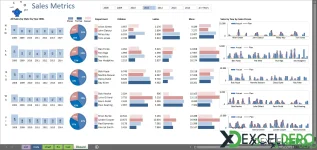 Satış Analizleri Dashboard Örneği - 1
ExcelDepo tarafından daha fazla dosya
-
 Bilanço ve Finansal Analiz ŞablonuHesap kodlu bilanço ve gelir tablosundan oran analizi, dört pano ve rapor üreten Excel şablonu
-
 Devamsızlık ve Geç Kalma Takibi ile Absenteeism Oranı HesaplamaDevamsızlık ve geç kalma kayıtlarından kayıp saati ve absenteeism oranını hesaplayan panolu şablon
-
Excel VAR FonksiyonuWEEKDAY fonksiyonunun örneklerle anlatıldığı, ay içindeki gün tarihlerini bulan Excel dosyası
-
 Virgülle Ayrılan Metni Birden Çok Sütuna BölmeVirgülle ayrılmış metni sütunlara bölme örnekleri ve alıştırma verileri
-
 Excel İmsakiye BitlisBitlis ve 6 ilçesi için 2026 Ramazan imsak, öğle ve akşam vakitleri tek dosyada
-
Excel SANLOG2 FonksiyonuIMREAL işlevinin kullanımını dört örnek sayfayla gösteren İngilizce Excel dosyası
-
Excel SİNH FonksiyonuSTDEV fonksiyonunu açıklayan ve dört örnekle gösteren İngilizce Excel dosyası
-
 Aggregate Toplama İşlevini KullanmaAGGREGATE (TOPLAMA) işlevinin seçenek kodlarını örneklerle gösteren Excel çalışma kitabı







