

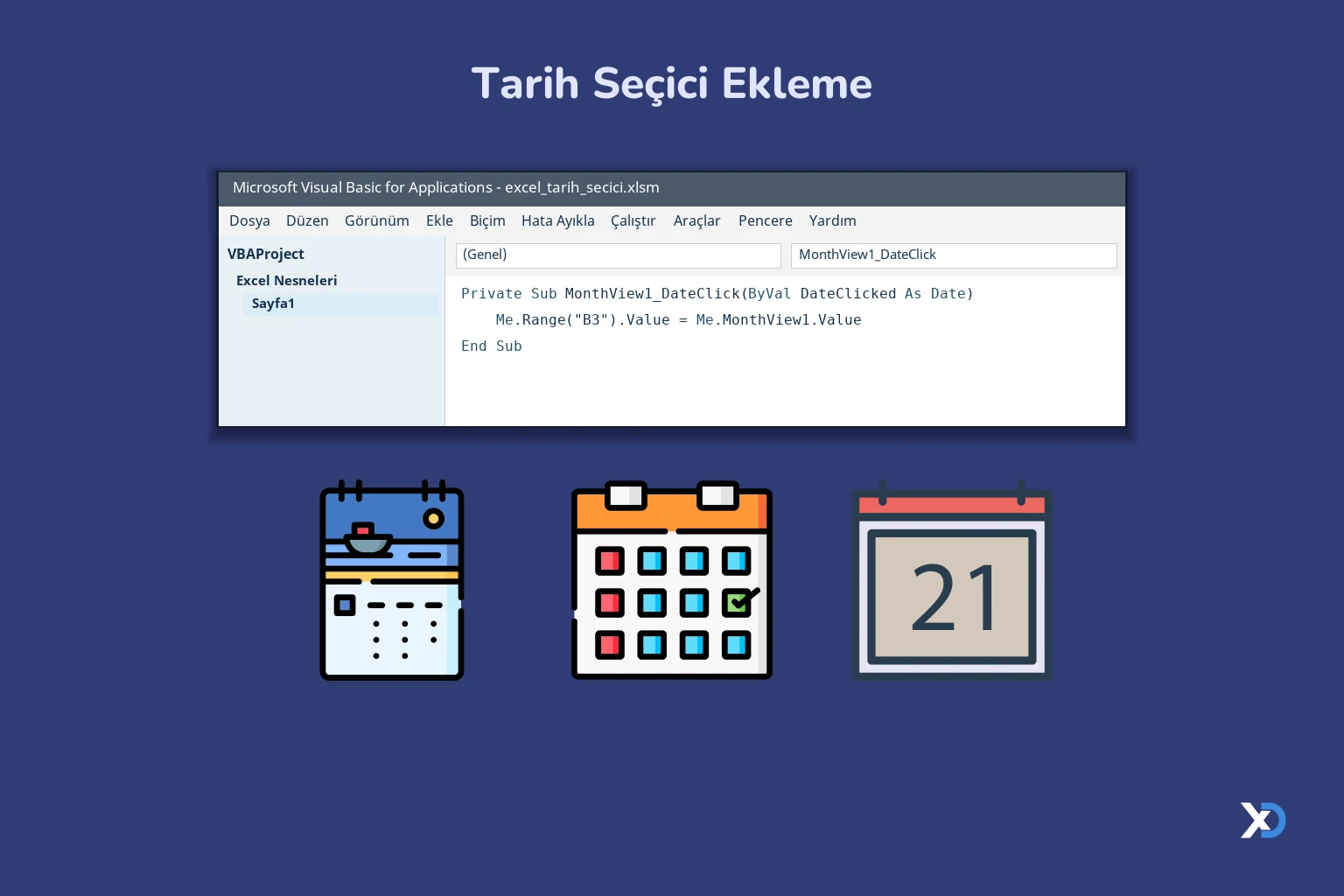
Tarih Seçici Ekleme, Excel sayfasına ActiveX MonthView takvim denetimi eklemeyi ve takvimden tıklanan tarihi bir hücreye aktarmayı gösteren örnek dosyadır. Belirli bir tarih biçiminin istendiği formlarda tarihin elle yazılması yerine takvimden seçilmesini sağlar.
Dosyanın içeriği
- Sayfa1: B3:D14 aralığında kullanılan sayfadır. Sayfada MonthView takvim nesnesi yer alır; seçilen tarih B3 hücresine yazılır (örnekte 08.08.2020).
Makrolar
Dosya makro içerir, açarken makroları etkinleştirmeniz gerekir. Makro Sayfa1 sayfasının kod bölümündedir ve zararlı bir işlem içermez (dosya silme veya dışarıya bağlantı yoktur).- MonthView1_DateClick: Takvimde bir güne tıklandığında çalışır ve MonthView1 nesnesinin değerini B3 hücresine yazar. Ayrıca çalıştırılması gerekmez; takvimde tarihe tıklamak yeterlidir.
Nasıl kullanılır
- Dosyayı açın ve makroları etkinleştirin.
- Sayfa1 üzerindeki takvimde istediğiniz güne tıklayın.
- Seçilen tarih B3 hücresine aktarılır.
- Hedef hücreyi değiştirmek için Geliştirici sekmesinden Visual Basic düzenleyicisini açın ve Sayfa1 kod bölümündeki Range içindeki hücre adresini düzenleyin.
Takvim nesnesini kendi dosyanıza ekleme
- Şerit menüde Geliştirici sekmesi görünmüyorsa önce etkinleştirin: Geliştirici Sekmesi
- Geliştirici sekmesinde Ekle simgesine tıklayın.
- ActiveX Denetimleri alanının sağ alt köşesindeki Diğer Denetimler simgesini seçin.
- Açılan pencerede MonthView nesnesini seçip sayfada istediğiniz yere çizin.
- Tasarım Modunu kapatın; takvim çalışır duruma gelir.
- Dosyayı makro içerebilen .xlsm biçiminde kaydedin.
Galeri
-
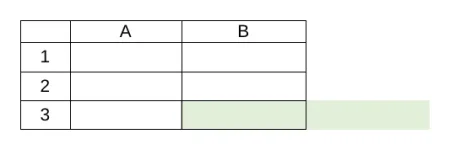 Tarih Seçici Ekleme - 1
ExcelDepo tarafından daha fazla dosya
-
 2027 Excel Takvimi365 satırlık günlük plan, yazdırılabilir ay sayfası ve tamamlanma oranı veren 2027 ajandası
-
 2027 Tatil Günleri2027'nin 16 resmî tatilini çözümler, 1-3 gün izinle en uzun kesintisiz tatili planlar
-
 2027 Excel Takvimi ve Resmî Tatiller2027'nin 61 haftalık takvimi, 16 resmî tatili ve 24 köprü günü izin senaryosu tek dosyada
-
 Tabbed Latest Content - Latest Posts, Threads and Resources Widget for XenForo 2.3One tabbed block for latest posts, new threads, unanswered threads, resources and reviews.
-
 Download Countdown & Downloaders - Server-Enforced Download Timer for XenForo 2.3Make visitors wait before downloading attachments and XFRM files, and see who downloaded them.
-
 Fiyat Teklif Formu OluşturmaKalem maliyetlerinden ara toplamı, vergiyi ve genel toplamı hesaplayan yazdırılabilir teklif formu
-
 İnsan Kaynakları Mülakat Değerlendirme FormuAdayı 29 kriterde 1 ile 5 arasında puanlar, ağırlıklı toplamı ve değerlendirme bandını gösterir
-
 Gelir Gider Tablosu OluşturmaOn iki aylık gelir, gider ve vergi kalemlerinden net kazancı hesaplayıp grafikli panelde özetler









